

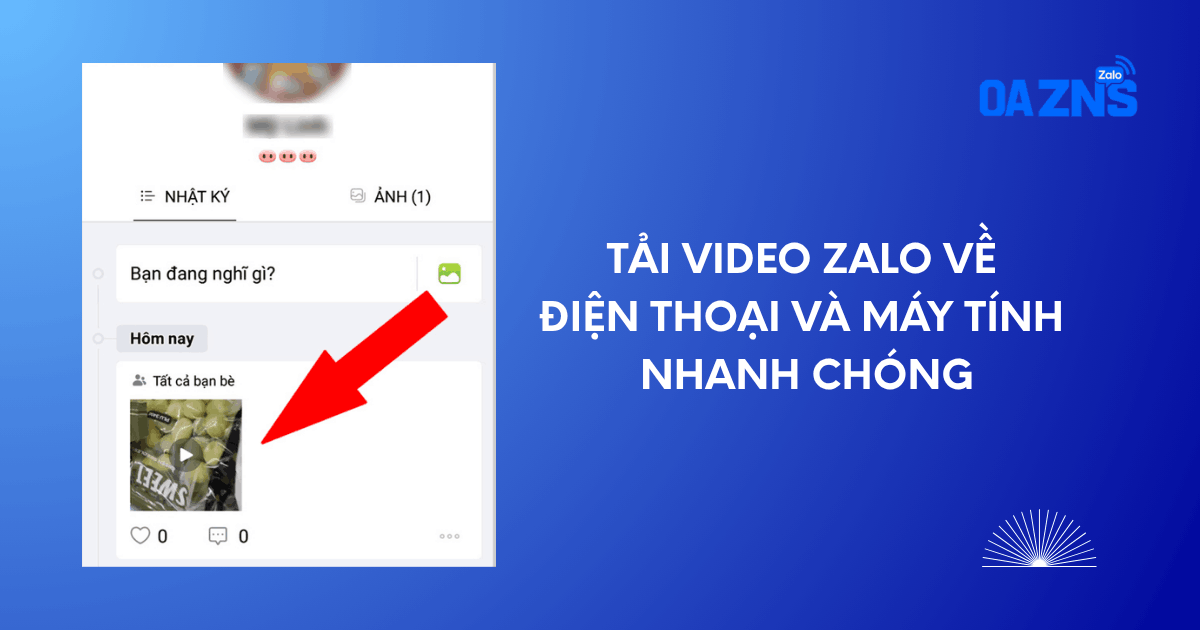
Tải video Zalo là thao tác lưu các video được chia sẻ trên ứng dụng Zalo về điện thoại hoặc máy tính để xem lại bất cứ lúc nào mà không cần kết nối internet. Đây là nhu cầu phổ biến của người dùng khi muốn lưu giữ kỷ niệm, tải video công việc, học tập hoặc chia sẻ lại trên các nền tảng khác. Tuy nhiên, không phải ai cũng biết cách tải video đúng cách để đảm bảo video vẫn giữ được chất lượng HD, không bị mờ hay vỡ nét. Trong bài viết này, chúng tôi sẽ hướng dẫn chi tiết các cách tải video Zalo trên điện thoại và máy tính đơn giản nhất.
Hướng Dẫn Tải Video Zalo Trong Cuộc Trò Chuyện
Cách tải video Zalo về điện thoại Android và iPhone
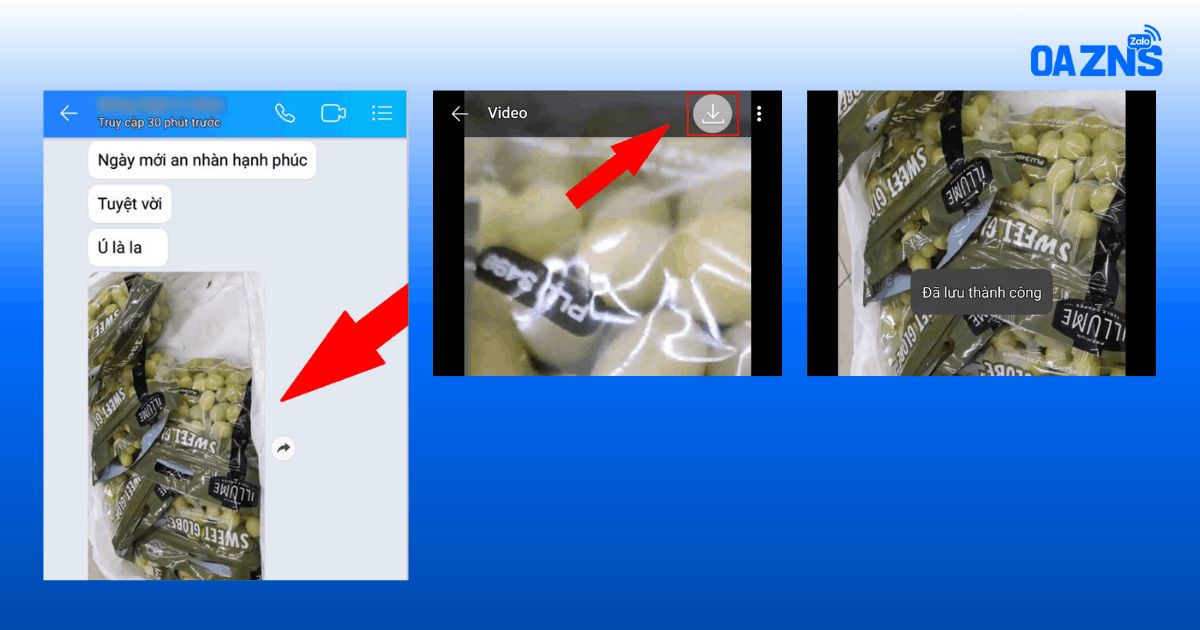
Nếu bạn nhận được video từ bạn bè hoặc đối tác qua Zalo và muốn lưu về máy để xem lại, hãy thực hiện theo các bước sau:
Bước 1: Mở ứng dụng Zalo.
Bước 2: Mở đoạn chat có video cần tải hoặc truy cập thư mục Media của cuộc trò chuyện.
Bước 3: Nhấn giữ vào video cần tải, sau đó chọn “Lưu video”.
Cách tải video Zalo về điện thoại Android và iPhone
Sau khi hoàn tất, video sẽ được lưu trực tiếp vào thư viện ảnh hoặc thư mục video trên điện thoại.
Lưu ý: Thao tác tải video trên Zalo với Android và iPhone gần như tương tự nhau.
Cách tải video trên Zalo về laptop
Đối với người dùng thường xuyên làm việc trên máy tính, việc tải video Zalo về thiết bị rất đơn giản.
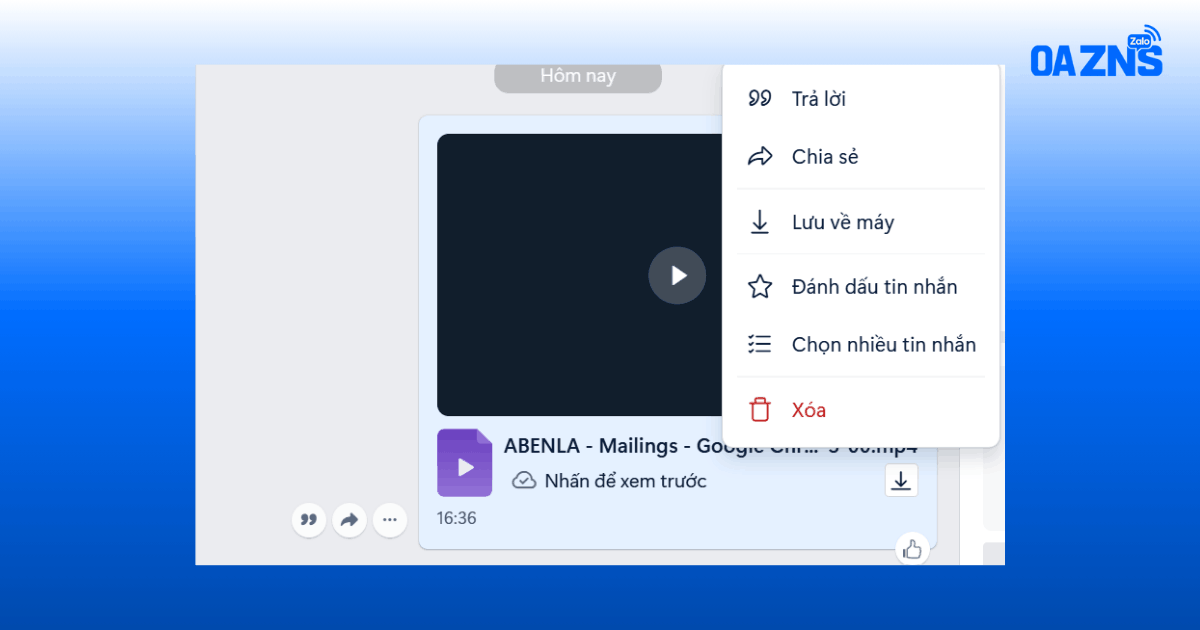
Bước 1: Bạn mở Zalo PC/Zalo Web rồi đăng nhập tài khoản Zalo.
Bước 2: Tìm đến đoạn hội thoại có video muốn tải xuống.
Bước 3: Di chuyển chuột vào video, nhấn chuột phải và chọn “Lưu về máy”.
Cách tải video trên Zalo về laptop
Sau khi tải xong, video sẽ được lưu vào thư mục Downloads hoặc vị trí bạn đã chọn trên máy tính. Cách này có thể áp dụng cho cả Windows và macOS.
Cách Tải Video Từ Nhật Ký Zalo
Nhiều người dùng muốn tải video Zalo từ phần Nhật ký (Story) để lưu lại những nội dung yêu thích. Hiện nay cách thực hiện này chủ yếu áp dụng trên các thiết bị Android.
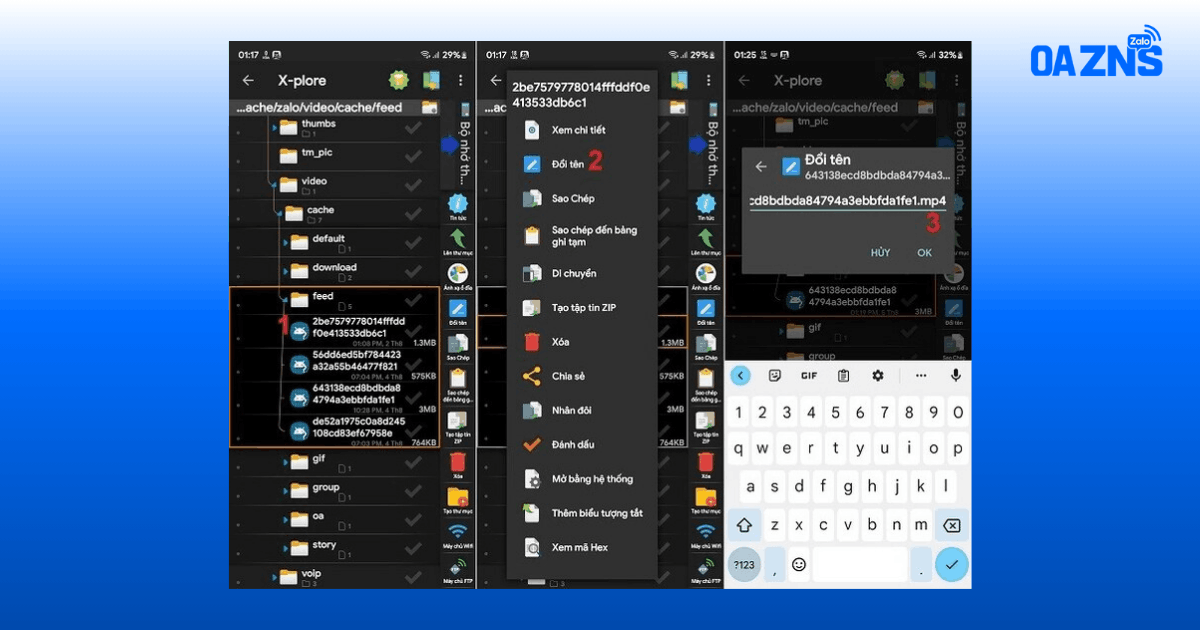
Bước 1: Xem toàn bộ video trong Nhật ký Zalo để hệ thống tải dữ liệu về bộ nhớ tạm.
Bước 2: Mở ứng dụng Quản lý tệp hoặc File Manager trên điện thoại của bạn.
Bước 3: Đi tới thư mục: Android > Data > com.zing.zalo
Bước 4: Tìm thư mục chứa video tạm thời của Zalo.
Bước 5: Thông thường video sẽ nằm trong thư mục Feed hoặc Video.
Bước 6: Đổi đuôi tệp thành .mp4 để video có thể phát bình thường.
Cách Tải Video Từ Nhật Ký Zalo
Sau khi hoàn tất, bạn có thể lưu video vào thư viện hoặc chia sẻ sang các nền tảng khác.
Lưu ý: Việc tải video từ Nhật ký Zalo cần tuân thủ quyền riêng tư và bản quyền nội dung của người đăng.
Những Lỗi Thường Gặp Khi Tải Video Trên Zalo Và Cách Khắc Phục
Trong quá trình tải video Zalo, người dùng đôi khi có thể gặp lỗi không lưu được video, video tải về không mở được hoặc chất lượng video bị mờ. Dưới đây là nguyên nhân và cách xử lý cho từng trường hợp.
1. Không tìm thấy nút lưu video trên Zalo
Nút lưu video không xuất hiện có thể khiến người dùng không thể tải video về điện thoại hoặc máy tính. Nguyên nhân có thể là một trong những điều dưới đây:
- Ứng dụng Zalo đang sử dụng là phiên bản cũ, chưa hỗ trợ đầy đủ tính năng tải video.
- Video đã bị người gửi thu hồi hoặc xóa khỏi cuộc trò chuyện.
- Kết nối Wi-Fi hoặc dữ liệu di động không ổn định khiến video chưa tải xong.
- Người gửi thiết lập nội dung có giới hạn tải xuống trong một số trường hợp.
Để khắc phục, hãy thử cập nhật Zalo lên phiên bản mới nhất, kiểm tra lại kết nối mạng và yêu cầu người gửi chia sẻ lại video nếu nội dung đã bị thu hồi.
2. Video tải về từ Zalo không mở được
Sau khi tải video từ Zalo về thiết bị, một số người dùng có thể gặp tình trạng video không phát được hoặc báo lỗi định dạng. Nguyên nhân có thể do file tải xuống bị lỗi, quá trình tải bị gián đoạn hoặc thiết bị chưa có trình phát video phù hợp. Để mở được video Zalo trên thiết bị, bạn có thể thử các cách sau đây:
- Kiểm tra định dạng của video đã tải về.
- Xóa video lỗi và tải lại từ cuộc trò chuyện Zalo.
- Đảm bảo mạng Internet ổn định trong khi tải xuống.
- Cập nhật hoặc cài đặt trình phát video tương thích trên điện thoại, máy tính.
- Đảm bảo dung lượng trống bộ nhớ trên thiết bị.
3. Video tải từ Zalo bị mờ hoặc giảm chất lượng
Video bị mờ sau khi tải là tình trạng khá phổ biến, đặc biệt với các video được quay ở độ phân giải cao. Nguyên nhân thường đến từ:
- Video gốc có chất lượng thấp ngay từ đầu.
- Video đã bị Zalo nén dung lượng khi gửi để tối ưu tốc độ truyền tải.
- Kết nối mạng yếu làm quá trình tải video không hoàn chỉnh.
- Thiết bị gặp lỗi trong quá trình lưu hoặc tải dữ liệu.
Để hạn chế video bị mờ, bạn nên tải video khi sử dụng mạng Wi-Fi ổn định, yêu cầu người gửi gửi lại file video gốc hoặc chia sẻ video qua các nền tảng lưu trữ đám mây khi cần giữ chất lượng cao.
Việc kiểm tra phiên bản Zalo, đường truyền internet và dung lượng bộ nhớ thiết bị sẽ giúp quá trình tải video trên Zalo diễn ra ổn định hơn.
Tải video Zalo là thao tác đơn giản nhưng rất hữu ích giúp người dùng lưu giữ những video quan trọng để xem lại bất cứ lúc nào. Dù sử dụng điện thoại Android, iPhone hay máy tính, bạn đều có thể thực hiện việc tải video trên Zalo chỉ với vài bước cơ bản. Đồng thời, đừng quên áp dụng các mẹo tối ưu chất lượng để video sau khi tải về vẫn giữ được độ nét và trải nghiệm xem tốt nhất.
Xem thêm:
Thông tin liên hệ:
Công ty TNHH ABENLA
-
Địa chỉ: Số 3, đường số 7A Cư Xá Bình Thới, phường Bình Thới, Thành phố Hồ Chí Minh
-
Hotline: 028 66808866
-
Email: info@abenla.com





![[Cập nhật] Tối ưu trải nghiệm mẫu ZBS Yêu cầu Chuyển khoản](https://www.oazns.vn/wp-content/uploads/2026/08/cap-nhat-toi-uu-trai-nghiem-mau-zbs-yeu-cau-chuyen-khoan.png)