
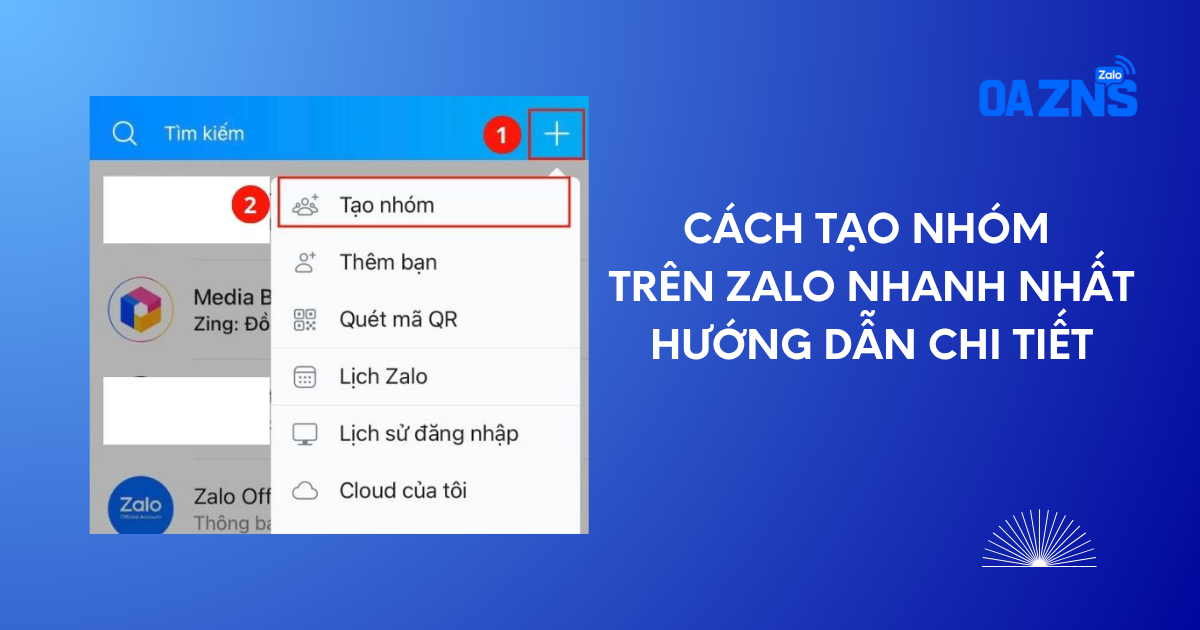
Bạn muốn lập một nhóm chat để trao đổi công việc với đồng nghiệp, hoặc tạo một “góc riêng” cho cả gia đình cùng trò chuyện? Cách tạo nhóm trên Zalo thực ra rất đơn giản và chỉ mất chưa đầy một phút để hoàn thành. Với hơn 74 triệu người dùng thường xuyên tại Việt Nam, Zalo từ lâu đã trở thành nền tảng nhắn tin quen thuộc trong cả công việc lẫn cuộc sống hàng ngày. Bài viết dưới đây sẽ hướng dẫn bạn toàn bộ các cách tạo nhóm trên Zalo – từ điện thoại đến máy tính – một cách chi tiết và dễ thực hiện nhất.
Tại Sao Nên Tạo Nhóm Trên Zalo?
Trước khi tìm hiểu cách tạo nhóm trên Zalo, hãy cùng điểm qua những lợi ích thiết thực mà tính năng này mang lại:
-
Giao tiếp nhanh, tiết kiệm thời gian: Thay vì nhắn tin riêng lẻ cho từng người, bạn chỉ cần gửi một tin nhắn duy nhất trong nhóm là toàn bộ thành viên đều nhận được.
-
Quản lý thành viên dễ dàng: Trưởng nhóm có thể thêm, xóa thành viên, phân quyền và kiểm soát hoạt động nhóm một cách linh hoạt.
-
Chia sẻ file, hình ảnh, video nhanh chóng: Nhóm Zalo hỗ trợ gửi nhiều định dạng tệp tin, phù hợp cho cả mục đích cá nhân và công việc.
-
Tổ chức họp nhóm, bình chọn: Tính năng tạo cuộc khảo sát, bình chọn trong nhóm giúp lấy ý kiến tập thể nhanh và minh bạch.
-
Miễn phí hoàn toàn: Tạo và sử dụng nhóm Zalo không tốn bất kỳ chi phí nào, chỉ cần có kết nối internet.
Cách Tạo Nhóm Trên Zalo Bằng Máy Tính
Dân văn phòng thường xuyên dùng Zalo trên máy tính sẽ thấy cách tạo nhóm trên Zalo phiên bản desktop cực kỳ đơn giản:
Bước 1: Đăng nhập vào tài khoản Zalo trên máy tính (có thể quét mã QR bằng điện thoại để đăng nhập nhanh hơn).
Bước 2: Tại giao diện chính, nhìn lên góc trên bên trái và nhấn vào biểu tượng 3 hình người có dấu cộng. Khi di chuột vào, sẽ hiện dòng chữ “Tạo nhóm chat”.
Bước 3: Điền đầy đủ thông tin nhóm:
-
Tên nhóm: Đặt tên rõ ràng, dễ nhận biết mục đích nhóm.
-
Thêm thành viên: Tìm theo tên, số điện thoại hoặc chọn từ danh sách gợi ý bên dưới bằng cách tích vào ô cạnh tên.
Bước 4: Sau khi đã chọn đủ thành viên, nhấn “Tạo nhóm” để hoàn tất.
Chỉ 4 bước đơn giản, bạn đã biết cách tạo nhóm trên Zalo bằng máy tính và sẵn sàng bắt đầu những cuộc trò chuyện đầu tiên.
Cách Tạo Nhóm Trên Zalo Bằng Điện Thoại
Với người dùng điện thoại, có đến 3 cách tạo nhóm trên Zalo khác nhau, bạn có thể chọn cách phù hợp nhất với thói quen sử dụng của mình.
Cách 1: Tạo Nhóm Zalo Bằng Phím Tắt
Đây là cách tạo nhóm trên Zalo nhanh nhất trên điện thoại:
Bước 1: Mở ứng dụng Zalo và đăng nhập vào tài khoản.
Bước 2: Tại mục “Tin nhắn”, nhấn vào biểu tượng dấu cộng (+) ở góc trên bên phải màn hình.
Bước 3: Chọn “Tạo nhóm” → Đặt tên nhóm và thêm thành viên (tìm theo tên, số điện thoại hoặc chọn từ danh sách liên hệ gần đây).
Bước 4: Nhấn vào biểu tượng mũi tên xanh ở góc dưới để hoàn tất tạo nhóm.
Cách 2: Tạo Nhóm Zalo Thông Qua Cuộc Trò Chuyện Có Sẵn
Nếu bạn đang nhắn tin với một người và muốn mở rộng thành nhóm, đây là cách tạo nhóm trên Zalo tiện lợi nhất:
Bước 1: Mở Zalo → Vào mục “Tin nhắn” và chọn một cuộc hội thoại bất kỳ.
Bước 2: Nhấn vào biểu tượng 3 gạch ngang ở góc trên bên phải màn hình chat.
Bước 3: Chọn “Tạo nhóm với…” (tên người đó sẽ tự động được thêm vào nhóm).
Bước 4: Đặt tên nhóm, thêm các thành viên khác → Nhấn mũi tên xanh để hoàn tất.
Cách 3: Tạo Nhóm Zalo Từ Mục Danh Bạ
Cách tạo nhóm trên Zalo này phù hợp khi bạn muốn tạo nhóm có chủ đích từ đầu:
Bước 1: Mở Zalo → Chọn tab “Danh bạ” ở thanh menu bên dưới.
Bước 2: Nhấn vào “Tạo nhóm mới” ở đầu danh sách.
Bước 3: Đặt tên cho nhóm và thêm thành viên từ danh sách liên hệ.
Bước 4: Nhấn mũi tên xanh để tạo nhóm thành công.
Một Số Lưu Ý Khi Tạo Nhóm Trên Zalo
Sau khi đã nắm được cách tạo nhóm trên Zalo, bạn cần lưu ý thêm một số điều để quản lý nhóm hiệu quả hơn:
|
Lưu ý |
Chi tiết |
|
Số lượng thành viên |
Nhóm Zalo thông thường hỗ trợ tối đa 500 thành viên |
|
Đặt tên nhóm |
Nên đặt tên rõ ràng, phản ánh mục đích của nhóm |
|
Phân quyền nhóm |
Trưởng nhóm có thể chỉ định phó nhóm để hỗ trợ quản lý |
|
Ảnh đại diện nhóm |
Nên đặt ảnh đại diện riêng để dễ nhận biết trong danh sách chat |
|
Thêm thành viên sau |
Bạn có thể thêm thành viên mới bất kỳ lúc nào sau khi nhóm đã được tạo |
5. Những Tính Năng Nổi Bật Trong Nhóm Zalo Bạn Không Nên Bỏ Qua
Sau khi biết cách tạo nhóm trên Zalo, hãy khám phá thêm các tính năng hữu ích bên trong nhóm:
-
Ghim tin nhắn quan trọng: Giúp các thông báo, thông tin cần thiết luôn hiển thị ở đầu nhóm, tránh bị trôi xuống dưới.
-
Tạo bình chọn (poll): Lấy ý kiến tập thể về một vấn đề nào đó một cách nhanh chóng và trực quan.
-
Nhắc việc và lịch họp: Tạo nhắc nhở cho cả nhóm về các sự kiện, deadline quan trọng.
-
Gọi nhóm video: Tổ chức họp trực tuyến ngay trong nhóm chat mà không cần phần mềm thứ ba.
-
Chia sẻ vị trí: Tiện lợi khi cần hướng dẫn địa điểm cho các thành viên trong nhóm.
Như vậy, bài viết đã hướng dẫn bạn đầy đủ các cách tạo nhóm trên Zalo – từ máy tính đến điện thoại, với 4 phương pháp khác nhau để bạn linh hoạt lựa chọn. Dù bạn muốn tạo nhóm cho gia đình, bạn bè hay phục vụ công việc, Zalo đều đáp ứng tốt với giao diện thân thiện và tính năng phong phú. Hãy áp dụng ngay cách tạo nhóm trên Zalo phù hợp với bạn nhất, và đừng quên khám phá thêm các tính năng trong nhóm để việc kết nối trở nên thú vị và hiệu quả hơn mỗi ngày!
Xem thêm:
Hủy Kết Bạn Trên Zalo Người Kia Có Biết Không?
Tổng hợp 8 lợi ích của ZNS giúp nâng cao trải nghiệm khách hàng
Thông tin liên hệ:
Công ty TNHH ABENLA
-
Địa chỉ: Số 3, đường số 7A Cư Xá Bình Thới, phường Bình Thới, Thành phố Hồ Chí Minh
-
Hotline: 028 66808866
-
Email: info@abenla.com