
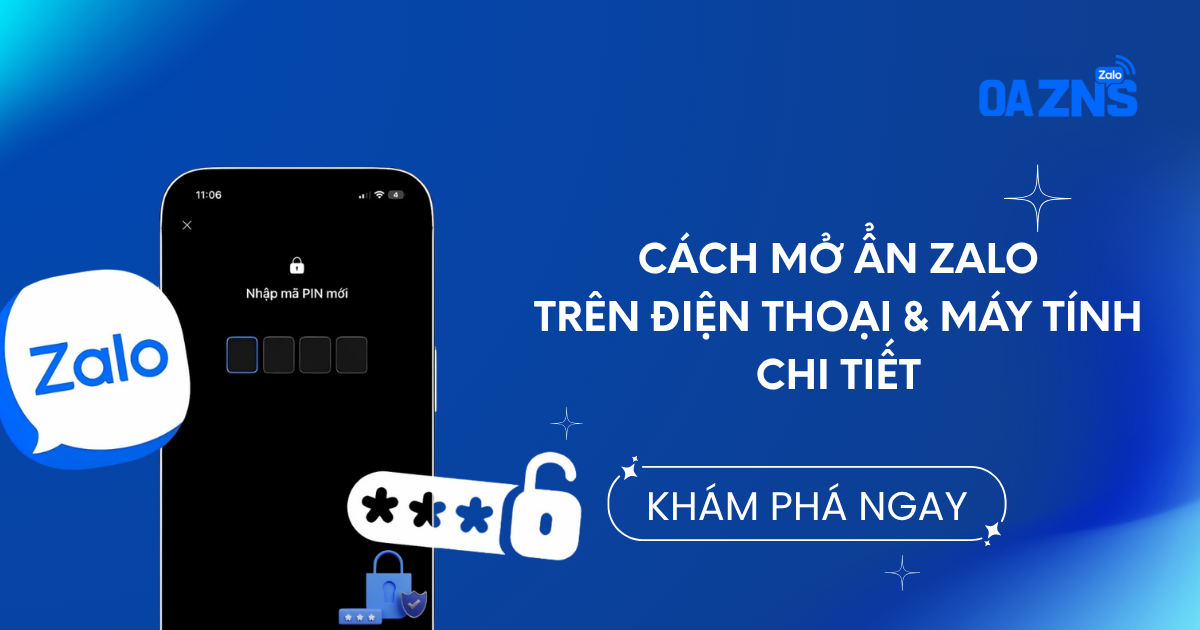
Cách mở ẩn Zalo đơn giản trên iPhone, Android và máy tính. Hướng dẫn bỏ ẩn tin nhắn, xử lý quên mã PIN và các lưu ý quan trọng không thể bỏ qua.
Cách Mở Ẩn Zalo Trên Điện Thoại & Máy Tính Chi Tiết
Tính năng ẩn tin nhắn trên Zalo là công cụ bảo mật hữu ích giúp bạn bảo vệ những cuộc trò chuyện riêng tư khỏi ánh mắt tò mò của người xung quanh. Thế nhưng, khi cần xem lại nội dung đã ẩn hoặc muốn đưa cuộc trò chuyện trở về danh sách bình thường, nhiều người lại không biết cách mở ẩn tin nhắn Zalo như thế nào. Bài viết này sẽ hướng dẫn bạn chi tiết cách mở ẩn Zalo trên điện thoại iPhone, Android lẫn máy tính — kèm theo cách xử lý khi quên mã PIN và những lưu ý quan trọng cần nắm trước khi thực hiện.
Tính Năng Ẩn Tin Nhắn Zalo Là Gì?
Trước khi tìm hiểu cách mở ẩn Zalo, hãy nắm rõ tính năng này hoạt động ra sao để tránh thao tác nhầm gây mất dữ liệu.
Ẩn tin nhắn (hay còn gọi là Trò chuyện ẩn) là tính năng cho phép người dùng đưa một cuộc hội thoại ra khỏi danh sách tin nhắn hiển thị bình thường. Cuộc trò chuyện bị ẩn sẽ không xuất hiện trong màn hình chính của Zalo, đồng thời được bảo vệ bằng mã PIN riêng. Ngay cả khi người khác cầm điện thoại của bạn cũng không thể tìm thấy hay đọc nội dung bên trong.
Một điểm quan trọng cần nhớ: ẩn tin nhắn không đồng nghĩa với xóa tin nhắn. Toàn bộ nội dung cuộc trò chuyện vẫn được lưu trữ nguyên vẹn, chỉ là tạm thời bị giấu đi. Và đó cũng chính là lý do bạn hoàn toàn có thể thực hiện mở ẩn Zalo để xem lại bất cứ lúc nào.
Cách Mở Ẩn Zalo Trên Điện Thoại Và Máy Tính
Nếu trước đó bạn đã sử dụng tính năng ẩn trò chuyện trên Zalo để bảo vệ quyền riêng tư, việc khôi phục lại cuộc trò chuyện cũng rất đơn giản. Dưới đây là hướng dẫn chi tiết cách mở ẩn Zalo trên máy tính và điện thoại.
Cách bỏ ẩn tin nhắn Zalo trên máy tính
Người dùng Zalo PC có thể nhanh chóng hiển thị lại các cuộc trò chuyện đã ẩn chỉ với vài thao tác đơn giản.
Bước 1: Mở ứng dụng Zalo trên máy tính và truy cập cuộc trò chuyện đang bị ẩn.
Bước 2: Nhập mã PIN của cuộc trò chuyện để mở hội thoại.
Bước 3: Chọn mục Thông tin trò chuyện ở phía bên phải màn hình.
Bước 4: Nhấn Bỏ ẩn trò chuyện.
Bước 5: Chọn Có để xác nhận hiển thị lại cuộc trò chuyện.
Cách mở ẩn Zalo trên điện thoại
Đối với điện thoại Android và iPhone, bạn cần nhập đúng mã PIN đã thiết lập trước đó để bỏ ẩn cuộc trò chuyện.
Bước 1: Mở ứng dụng Zalo và tìm kiếm cuộc trò chuyện đã ẩn.
Bước 2: Nhập mã PIN để mở cuộc trò chuyện.
Bước 3: Nhấn vào biểu tượng ba chấm ở góc trên bên phải màn hình.
Bước 4: Chọn Bỏ ẩn trò chuyện.
Bước 5: Nhấn Có để xác nhận và hoàn tất.
Làm gì khi quên mã PIN ẩn tin nhắn Zalo?
Trong trường hợp quên mã PIN, bạn sẽ không thể truy cập trực tiếp vào cuộc trò chuyện đã ẩn. Tuy nhiên, Zalo cho phép người dùng đặt lại mã PIN để tiếp tục sử dụng tính năng này.
Bước 1: Mở ứng dụng Zalo trên điện thoại.
Bước 2: Tìm kiếm cuộc trò chuyện đang bị ẩn.
Bước 3: Chọn Cài đặt lại mã PIN và nhấn Đặt lại.
Bước 4: Thực hiện xác minh theo hướng dẫn của Zalo.
Bước 5: Thiết lập mã PIN mới hoặc bỏ ẩn cuộc trò chuyện nếu không còn nhu cầu sử dụng tính năng này.
Những Lưu Ý Quan Trọng Khi Bỏ Ẩn Zalo
Để tránh mất dữ liệu hoặc gặp sự cố trong quá trình bỏ ẩn tin nhắn Zalo, bạn nên lưu ý một số điểm quan trọng sau:
-
Không đặt lại hoặc xóa mã PIN khi chưa bỏ ẩn các cuộc trò chuyện quan trọng: Việc đặt lại mã PIN có thể khiến toàn bộ cuộc trò chuyện đang được ẩn bị xóa khỏi tài khoản.
-
Xóa mã PIN đồng nghĩa với việc mất dữ liệu của các cuộc trò chuyện ẩn: Sau khi xóa mã PIN, bạn sẽ không thể khôi phục lại những tin nhắn đã được bảo vệ bằng mã PIN cũ.
-
Cuộc trò chuyện ẩn vẫn nhận tin nhắn và cuộc gọi bình thường: Tính năng ẩn trò chuyện chỉ giúp ẩn hội thoại khỏi danh sách chat, không chặn tin nhắn hay cuộc gọi từ người đó.
-
Tên cuộc trò chuyện có thể không xuất hiện trong danh sách tin nhắn: Đây là cơ chế bảo mật của Zalo nhằm hạn chế người khác nhìn thấy các cuộc trò chuyện riêng tư.
-
Nên sao lưu dữ liệu trước khi đổi thiết bị hoặc cài đặt lại ứng dụng: Điều này giúp hạn chế nguy cơ mất dữ liệu và đảm bảo các cuộc trò chuyện quan trọng được lưu trữ an toàn.
-
Ghi nhớ mã PIN ở nơi an toàn: Nếu quên mã PIN, bạn có thể phải đặt lại mã mới và mất quyền truy cập vào các cuộc trò chuyện ẩn trước đó.
-
Kiểm tra kỹ trước khi bỏ ẩn cuộc trò chuyện: Sau khi bỏ ẩn, cuộc hội thoại sẽ xuất hiện trở lại trong danh sách tin nhắn và có thể bị người khác nhìn thấy khi sử dụng thiết bị của bạn.
-
Chỉ sử dụng tính năng ẩn trò chuyện khi thực sự cần thiết: Điều này giúp bạn dễ dàng quản lý tin nhắn và hạn chế các rủi ro liên quan đến việc quên mã PIN hoặc mất dữ liệu.
Như vậy, cách mở ẩn Zalo thực ra rất đơn giản và chỉ mất vài thao tác dù bạn đang dùng điện thoại hay máy tính. Điều quan trọng nhất cần nhớ là mã PIN, Đây là chìa khóa duy nhất để tìm lại cuộc trò chuyện đã ẩn. Hãy lưu mã PIN ở nơi an toàn và tuyệt đối không Reset PIN khi chưa bỏ ẩn hết các cuộc trò chuyện để tránh mất dữ liệu đáng tiếc. Hy vọng bài viết từ Abenla sẽ giúp bạn sử dụng tính năng bảo mật này của Zalo một cách hiệu quả hơn.
Xem thêm:
Thông tin liên hệ:
Công ty TNHH ABENLA
-
Địa chỉ: Số 3, đường số 7A Cư Xá Bình Thới, phường Bình Thới, Thành phố Hồ Chí Minh
-
Hotline: 028 66808866
-
Email: info@abenla.com