
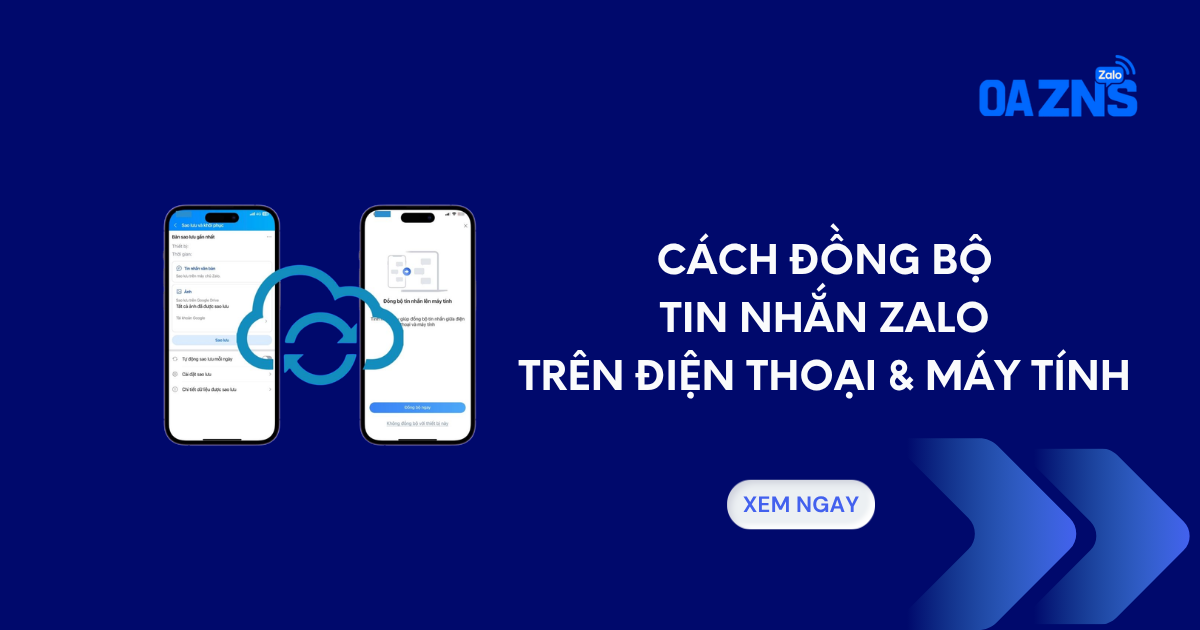
Đổi điện thoại mới, cài lại Zalo và toàn bộ tin nhắn biến mất. Đây là tình huống không ít người dùng từng gặp phải. Nguyên nhân chính là chưa thực hiện cách đồng bộ tin nhắn Zalo trước đó. Không giống các ứng dụng nhắn tin khác, Zalo lưu dữ liệu chủ yếu trên thiết bị, nên nếu không chủ động sao lưu và đồng bộ, dữ liệu rất dễ bị mất vĩnh viễn. Bài viết này sẽ hướng dẫn bạn đồng bộ tin nhắn Zalo trên mọi thiết bị, dễ thực hiện nhất.
Đồng Bộ Tin Nhắn Zalo Là Gì? Có Cần Thiết Không?
Trước khi vào hướng dẫn cách đồng bộ tin nhắn Zalo, cần hiểu rõ tính năng này thực chất là gì và tại sao nó quan trọng.
Đồng bộ tin nhắn Zalo là quá trình sao lưu toàn bộ dữ liệu cuộc trò chuyện, bao gồm tin nhắn văn bản, hình ảnh, video và các file đính kèm lên một bộ nhớ trung gian, sau đó cho phép khôi phục lại trên thiết bị khác khi cần.
Lý do bạn nên thực hiện đồng bộ thường xuyên:
-
Không mất dữ liệu khi đổi điện thoại hoặc cài lại ứng dụng.
-
Truy cập được toàn bộ lịch sử trò chuyện dù đang dùng thiết bị nào.
-
Bảo vệ các tin nhắn quan trọng liên quan đến công việc, hợp đồng hay kỷ niệm cá nhân.
-
Hạn chế thiệt hại dữ liệu khi điện thoại bị hỏng, mất hoặc bị đánh cắp.
Cách Đồng Bộ Tin Nhắn Zalo Từ Điện Thoại Sang Máy Tính
Đây là cách đồng bộ tin nhắn Zalo phù hợp khi bạn muốn chuyển toàn bộ dữ liệu từ điện thoại lên máy tính để xem hoặc lưu trữ lâu dài.
Bước 1: Mở Zalo trên máy tính, nhấp vào biểu tượng bánh răng (Cài đặt) ở góc dưới bên trái giao diện.
Bước 2: Trong cửa sổ Cài đặt, tìm và chọn mục Đồng bộ tin nhắn, sau đó nhấn Đồng bộ ngay.
Bước 3: Màn hình máy tính sẽ hiển thị thông báo yêu cầu xác nhận. Đồng thời, điện thoại của bạn sẽ nhận được thông báo từ ứng dụng Zalo — hãy mở thông báo đó và nhấn Đồng bộ ngay để xác nhận.
Bước 4: Chờ quá trình hoàn tất. Thời gian xử lý phụ thuộc vào dung lượng dữ liệu cần đồng bộ.
Lưu ý: Trong suốt quá trình đồng bộ, hãy giữ kết nối mạng ổn định trên cả hai thiết bị để tránh bị gián đoạn.
Cách Đồng Bộ Tin Nhắn Zalo Từ Máy Tính Sang Điện Thoại
Ngược lại với trường hợp trên, nếu bạn muốn chuyển dữ liệu từ máy tính về điện thoại, hãy làm theo các bước sau.
Bước 1: Trên điện thoại, mở Zalo và nhấn vào tab Cá nhân ở góc dưới bên phải màn hình.
Bước 2: Nhấn vào biểu tượng bánh răng (Cài đặt) ở góc trên bên phải.
Bước 3: Chọn mục Sao lưu và Khôi phục.
Bước 4: Nhấn vào Sao lưu để tạo bản lưu trữ dữ liệu hiện tại. Nếu muốn bảo mật thêm, bạn có thể đặt mật khẩu cho bản sao lưu tại mục Mật khẩu của bản sao lưu.
Bước 5: Sau khi sao lưu xong, nhấn Khôi phục để tải dữ liệu về thiết bị hiện tại.
Bước 6: Để không phải lặp lại thủ công mỗi lần, hãy bật tính năng Tự động sao lưu mỗi ngày – Zalo sẽ tự thực hiện đồng bộ định kỳ mà không cần nhắc nhở.
Cách Đồng Bộ Tin Nhắn Zalo Khi Đổi Điện Thoại Mới
Đây là tình huống phổ biến nhất khiến người dùng tìm kiếm cách đồng bộ tin nhắn Zalo. Các bước thực hiện như sau:
Bước 1: Trên điện thoại cũ, vào Cá nhân → Cài đặt → Sao lưu và Khôi phục → Sao lưu.
Bước 2: Khi Zalo hiển thị thông báo xác nhận sao lưu tin nhắn và ảnh, nhấn Tiếp tục rồi chọn tài khoản Google Drive để lưu dữ liệu lên đám mây.
Bước 3: Chờ quá trình sao lưu hoàn tất. Zalo sẽ thông báo khi dữ liệu đã được lưu thành công.
Bước 4: Trên điện thoại mới, đăng nhập vào đúng tài khoản Zalo của bạn. Ứng dụng sẽ tự động hiển thị thông báo “Khôi phục tin nhắn và ảnh cũ”.
Bước 5: Nhấn Khôi phục và chờ dữ liệu được tải về hoàn toàn.
Lưu ý: Tính năng này hoạt động xuyên nền tảng. Bạn có thể chuyển dữ liệu từ Android sang iOS và ngược lại mà không gặp trở ngại.
Cách Đồng Bộ Tin Nhắn Zalo Trên Cả Điện Thoại Và Máy Tính Cùng Lúc
Nếu bạn dùng Zalo song song trên nhiều thiết bị, đây là cách đồng bộ tin nhắn Zalo giúp dữ liệu luôn nhất quán ở mọi nơi.
1. Trên iPhone (iOS)
Bước 1: Mở Zalo → chọn Cá nhân → nhấn Cài đặt (biểu tượng bánh răng).
Bước 2: Vào mục Sao lưu và Khôi phục → nhấn Sao lưu để bắt đầu đồng bộ dữ liệu lên đám mây.
2. Trên Android
Bước 1: Mở Zalo → chọn Cá nhân → nhấn Cài đặt → vào Sao lưu và Khôi phục → chọn Sao lưu ngay.
Bước 2: Xác nhận đồng ý sao lưu tin nhắn và ảnh, nhấn Tiếp tục rồi chọn tài khoản Google Drive làm nơi lưu trữ. Nhập mật khẩu bảo vệ nếu cần và nhấn Tiếp tục để bắt đầu.
3. Trên Máy Tính
Bước 1: Mở Zalo PC → vào Cài đặt → chọn Lưu trữ → nhấn Xuất dữ liệu.
Bước 2: Zalo sẽ mặc định lưu file dữ liệu ra Desktop. Nếu muốn lưu ở thư mục khác, nhấn Thay đổi để chọn đường dẫn mới. Sau đó nhấn Xuất dữ liệu rồi Đóng để hoàn tất.
Một Số Lưu Ý Quan Trọng Khi Thực Hiện Cách Đồng Bộ Tin Nhắn Zalo
Để đồng bộ tin nhắn Zalo diễn ra suôn sẻ và không phát sinh sự cố, hãy ghi nhớ những điểm sau:
-
Đảm bảo pin và kết nối mạng: Quá trình đồng bộ có thể kéo dài tùy dung lượng dữ liệu. Hãy cắm sạc điện thoại và dùng WiFi thay vì mạng di động để tránh ngắt quãng giữa chừng.
-
Kiểm tra dung lượng Google Drive: Nếu tài khoản Google Drive gần đầy, quá trình sao lưu sẽ thất bại. Hãy dọn dẹp Drive hoặc nâng cấp dung lượng trước khi thực hiện.
-
Không tắt màn hình trong khi đồng bộ: Một số thiết bị tự tắt màn hình sau vài phút không hoạt động, điều này có thể làm gián đoạn quá trình. Hãy giữ màn hình sáng hoặc điều chỉnh thời gian tắt màn hình tạm thời.
-
Bật tự động sao lưu để không cần làm thủ công: Thay vì phải nhớ đồng bộ định kỳ, hãy bật tính năng Tự động sao lưu mỗi ngày để Zalo tự xử lý trong nền mỗi ngày một lần.
-
Zalo chưa hỗ trợ hủy đồng bộ: Hiện tại ứng dụng chưa có tùy chọn tắt hoàn toàn tính năng đồng bộ. Nếu muốn thay đổi nơi lưu trữ, bạn chỉ có thể đổi sang tài khoản Google Drive khác trong phần Cài đặt.
Câu Hỏi Thường Gặp Về Cách Đồng Bộ Tin Nhắn Zalo
1. Đồng bộ Zalo có tốn phí không?
Hoàn toàn miễn phí. Tuy nhiên, nếu dữ liệu lớn và bạn sao lưu lên Google Drive, bạn cần có đủ dung lượng trống trên Drive – tài khoản Google miễn phí được cấp 15GB.
2. Đồng bộ có lấy lại được tin nhắn đã xóa không?
Không. Đồng bộ chỉ sao lưu dữ liệu hiện có tại thời điểm thực hiện. Tin nhắn đã xóa trước đó sẽ không xuất hiện trong bản sao lưu.
3. Có thể đồng bộ giữa Android và iPhone không?
Có. Zalo hỗ trợ chuyển dữ liệu giữa hai hệ điều hành thông qua Google Drive, giúp quá trình đổi máy không bị gián đoạn.
4. Mất bao lâu để đồng bộ xong?
Tùy thuộc vào dung lượng dữ liệu và tốc độ mạng. Thông thường từ vài phút đến vài chục phút với lịch sử trò chuyện dài.
Nắm vững cách đồng bộ tin nhắn Zalo là bước đơn giản nhưng quan trọng để bảo vệ toàn bộ dữ liệu trò chuyện của bạn trước mọi rủi ro. Dù bạn đang dùng iPhone, Android hay máy tính, các bước thực hiện đều không phức tạp và chỉ mất vài phút. Hãy bật tính năng tự động sao lưu ngay hôm nay để không bao giờ phải lo mất tin nhắn quan trọng — dù đổi máy, cài lại ứng dụng hay gặp bất kỳ sự cố bất ngờ nào.
Xem thêm:
Thông tin liên hệ:
Công ty TNHH ABENLA
-
Địa chỉ: Số 3, đường số 7A Cư Xá Bình Thới, phường Bình Thới, Thành phố Hồ Chí Minh
-
Hotline: 028 66808866
-
Email: info@abenla.com

![[Cập nhật] Tối ưu trải nghiệm mẫu ZBS Yêu cầu Chuyển khoản](https://www.oazns.vn/wp-content/uploads/2026/08/cap-nhat-toi-uu-trai-nghiem-mau-zbs-yeu-cau-chuyen-khoan.png)