

Cách bật chế độ video thu nhỏ trên Zalo là thủ thuật hữu ích giúp người dùng duy trì cuộc gọi video trong khi vẫn có thể nhắn tin, xem nội dung hoặc thao tác trên các ứng dụng khác. Khi tính năng được kích hoạt, màn hình cuộc gọi sẽ hiển thị dưới dạng cửa sổ nổi nhỏ, hạn chế gián đoạn khi sử dụng điện thoại. Bài viết dưới đây, Abenla sẽ hướng dẫn chi tiết cách bật chế độ video thu nhỏ trên ứng dụng Zalo và cách tắt khi không cần dùng.
Lý do không bật được chế độ video thu nhỏ trên Zalo
Trong một số trường hợp, người dùng đã thực hiện cách bật chế độ video thu nhỏ trên Zalo nhưng tính năng vẫn không hoạt động. Nguyên nhân có thể đến từ phiên bản ứng dụng, cài đặt điện thoại hoặc quyền hiển thị cửa sổ nổi. Một số lý do phổ biến gồm:
-
Zalo trên điện thoại đang là phiên bản cũ và chưa được cập nhật.
-
Hệ điều hành quá cũ.
-
Zalo chưa được cấp quyền hiển thị cửa sổ nổi trên màn hình.
-
Tính năng chỉ hỗ trợ trong một số trường hợp gọi video nhất định.
Để khắc phục, bạn nên cập nhật Zalo lên phiên bản mới nhất, kiểm tra quyền hiển thị trên ứng dụng khác hoặc cửa sổ nổi trong phần Cài đặt của điện thoại.
Cách bật chế độ video thu nhỏ trên Zalo
Tính năng bật chế độ video thu nhỏ trên Zalo được thực hiện trực tiếp trong phần cài đặt cuộc gọi của ứng dụng với các bước sau đây:
-
Bước 1: Bạn vào Zalo. Tại giao diện chính, bạn nhấn vào mục Cá nhân ở góc phải màn hình.
-
Bước 2: Tại trang cá nhân, chọn biểu tượng hình bánh răng ở góc trên bên phải để vào mục Cài đặt.
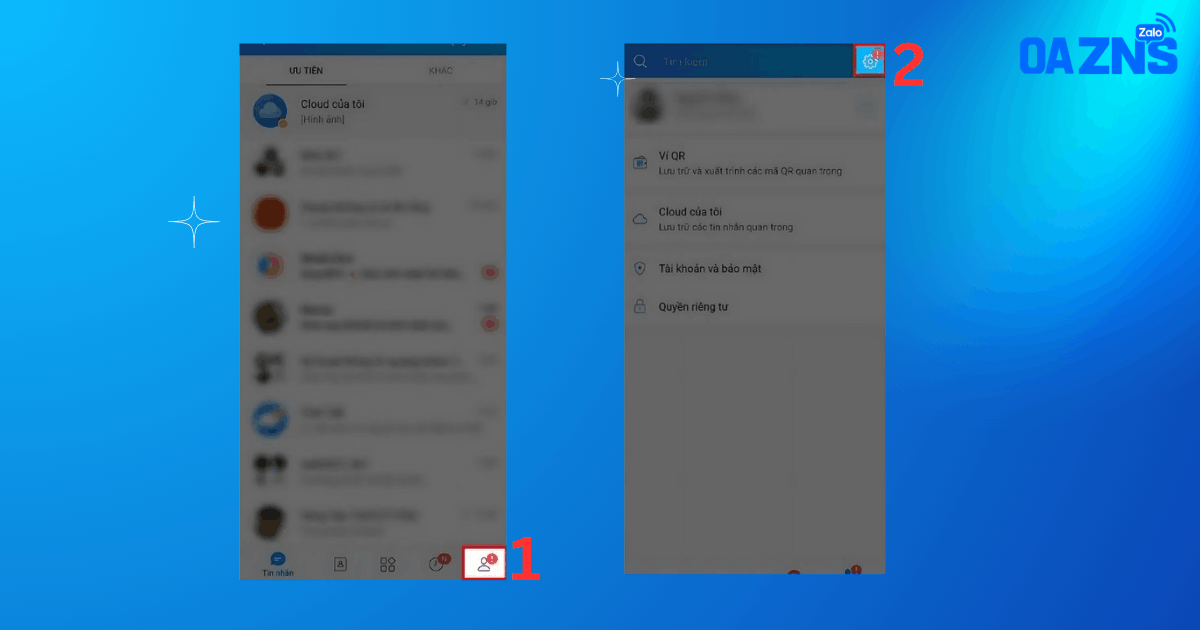
Chọn biểu tượng hình bánh răng để vào mục Cài đặt
-
Bước 3: Trong giao diện Cài đặt, tìm và nhấn vào mục Cuộc gọi. Đây là nơi chứa các tùy chọn liên quan đến cuộc gọi thoại và video trên Zalo.
-
Bước 4: Tại phần Cuộc gọi video, gạt công tắc tại dòng Thu nhỏ màn hình khi gọi video sang trạng thái bật.
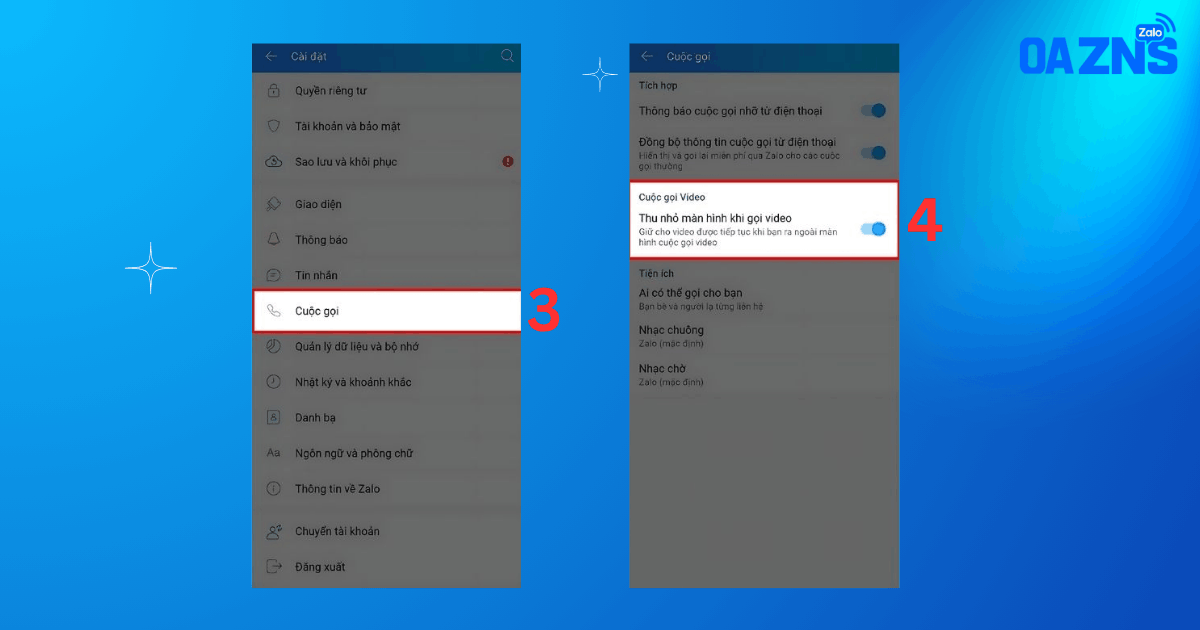
Bật chế độ Thu nhỏ màn hình khi gọi video
Sau khi hoàn tất bật chế độ video thu nhỏ trên Zalo, cuộc gọi video có thể tiếp tục hiển thị trong một khung nhỏ khi bạn thoát khỏi giao diện cuộc gọi để nhắn tin hoặc thực hiện thao tác khác trên điện thoại.
Cách tắt chế độ video thu nhỏ Zalo
Khi không còn nhu cầu sử dụng cửa sổ nổi, bạn có thể tắt tính năng để màn hình cuộc gọi video không tự động thu nhỏ.
-
Bước 1: Truy cập Zalo, sau đó nhấn vào biểu tượng Cá nhân ở góc dưới bên phải màn hình.
-
Bước 2: Chọn biểu tượng bánh răng ở góc trên bên phải để mở phần Cài đặt của ứng dụng.
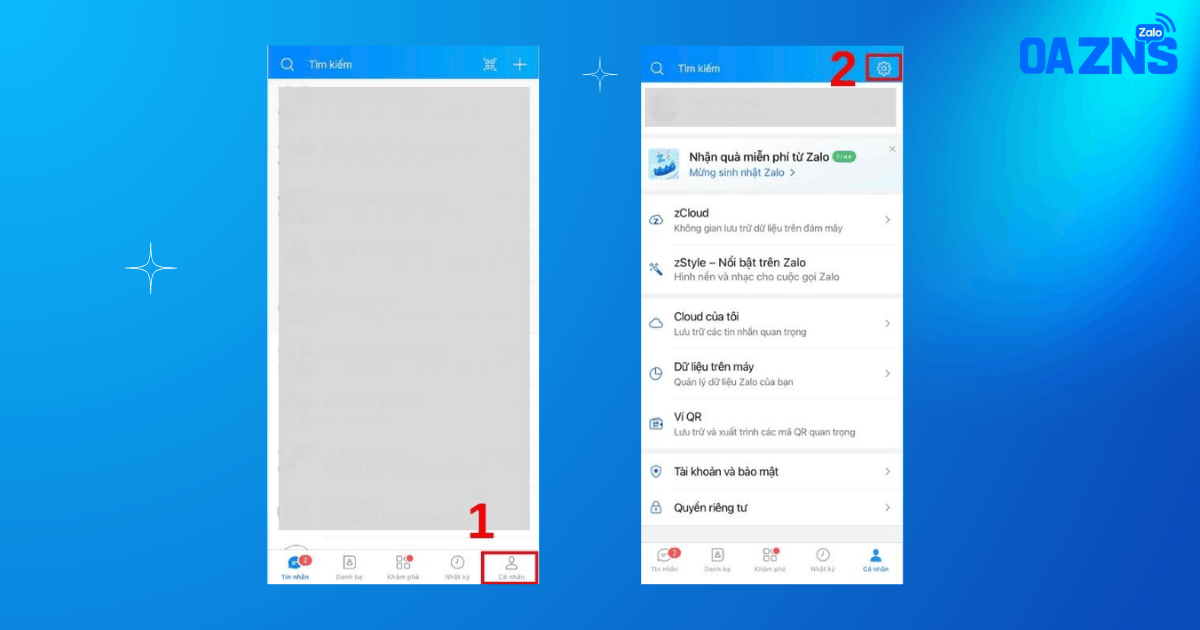
Mở phần Cài đặt của ứng dụng Zalo
-
Bước 3: Tìm và nhấn vào mục Cuộc gọi trong danh sách cài đặt.
-
Bước 4: Tại phần Cuộc gọi video, chuyển công tắc ở dòng Thu nhỏ màn hình khi gọi video sang trạng thái tắt.
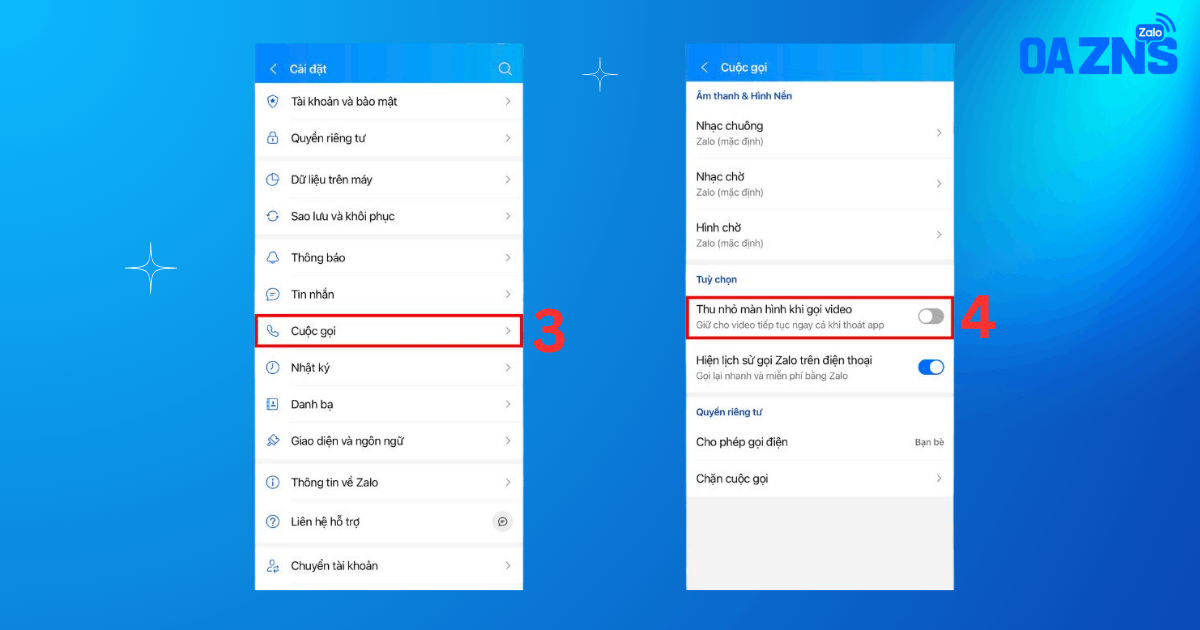
Chuyển công tắc ở dòng Thu nhỏ màn hình khi gọi video sang trạng thái tắt
Sau khi tắt, các cuộc gọi video sẽ không còn hiển thị dưới dạng cửa sổ nổi khi bạn chuyển sang màn hình hoặc ứng dụng khác.
Câu hỏi thường gặp
1. Hiện tại, Zalo có hỗ trợ bật chế độ video thu nhỏ trên máy tính không?
Tính năng bật chế độ video thu nhỏ trên Zalo hiện chủ yếu được thiết lập trên ứng dụng điện thoại Android và iOS. Phiên bản Zalo trên máy tính có thể không hỗ trợ tính năng cửa sổ nổi tương tự điện thoại.
2. Khi gọi nhóm Zalo, có thể bật chế độ video thu nhỏ không?
Tính năng thu nhỏ màn hình khi gọi video có thể bị giới hạn tùy vào phiên bản Zalo và loại cuộc gọi. Bạn nên kiểm tra trực tiếp trong phần cài đặt cuộc gọi trên ứng dụng để biết thiết bị của mình có được hỗ trợ hay không.
Cách bật chế độ video thu nhỏ trên Zalo giúp bạn sử dụng cuộc gọi video linh hoạt hơn, vừa trò chuyện vừa có thể nhắn tin, xem thông tin hoặc xử lý công việc khác trên điện thoại. Chỉ với vài thao tác trong phần Cài đặt, bạn đã có thể kích hoạt hoặc tắt tính năng này nhanh chóng theo nhu cầu sử dụng.
Xem thêm:
Thông tin liên hệ:
Công ty TNHH ABENLA
-
Địa chỉ: Số 3, đường số 7A Cư Xá Bình Thới, phường Bình Thới, Thành phố Hồ Chí Minh
-
Hotline: 028 66808866
-
Email: info@abenla.com





![[Cập nhật] Tối ưu trải nghiệm mẫu ZBS Yêu cầu Chuyển khoản](https://www.oazns.vn/wp-content/uploads/2026/08/cap-nhat-toi-uu-trai-nghiem-mau-zbs-yeu-cau-chuyen-khoan.png)