
Zalo PC là công cụ giao tiếp tiện lợi trên máy tính, nhưng lâu lâu bạn có thể cảm thấy không cần dùng nữa hoặc muốn dọn dẹp ổ cứng. Lúc đó, biết cách xóa Zalo trên máy tính một cách đúng đắn là điều cần thiết để tránh để lại các file rác. Bài viết này, Abenla sẽ giới thiệu hai phương pháp để xóa Zalo đơn giản nhất.
Tại Sao Cần Xóa Zalo Trên Máy Tính Hoàn Toàn?
Trước khi tìm hiểu cách xóa Zalo trên máy tính, hãy hiểu rõ tại sao việc gỡ cài đặt đúng cách là quan trọng:
- Giải phóng dung lượng ổ cứng: Zalo PC và các file liên quan chiếm một không gian nhất định trên máy tính. Xóa sạch giúp bạn có thêm dung lượng cho các ứng dụng khác.
- Tăng tốc độ máy tính: Các ứng dụng không cần thiết có thể làm chậm hệ thống. Gỡ bỏ Zalo có thể cải thiện hiệu năng máy tính, đặc biệt trên máy cấu hình thấp.
- Bảo mật dữ liệu: Nếu sắp bán hay cho người khác máy tính, xóa hoàn toàn Zalo đảm bảo tài khoản của bạn không bị truy cập trái phép.
- Xóa sạch các file rác: Nếu không gỡ cài đặt đúng cách, có thể còn sót lại các file nhớ tạm, cache và tệp cấu hình chiếm dung lượng vô ích.
4 Cách Xóa Zalo Trên Máy Tính Windows Nhanh Chóng Và Hiệu Quả
Trong một số trường hợp như ứng dụng gặp lỗi, bạn muốn cài đặt lại hoặc không còn nhu cầu sử dụng, bạn có thể cần tìm cách xóa Zalo. Bài viết dưới đây sẽ hướng dẫn chi tiết 4 phương pháp đơn giản giúp bạn gỡ cài đặt Zalo trên Windows chỉ trong vài phút.
1. Cách xóa Zalo trên máy tính bằng Start Menu
Start Menu là nơi hiển thị toàn bộ các ứng dụng đã cài đặt trên Windows. Bạn có thể tận dụng tính năng này để gỡ bỏ Zalo nhanh chóng.
Bước 1: Nhấn phím Windows trên bàn phím để mở Start Menu.
Bước 2: Kéo xuống danh sách ứng dụng và tìm Zalo.
Bước 3: Nhấp chuột phải vào biểu tượng hoặc tên ứng dụng Zalo.
Bước 4: Chọn Uninstall và xác nhận để bắt đầu quá trình gỡ cài đặt.
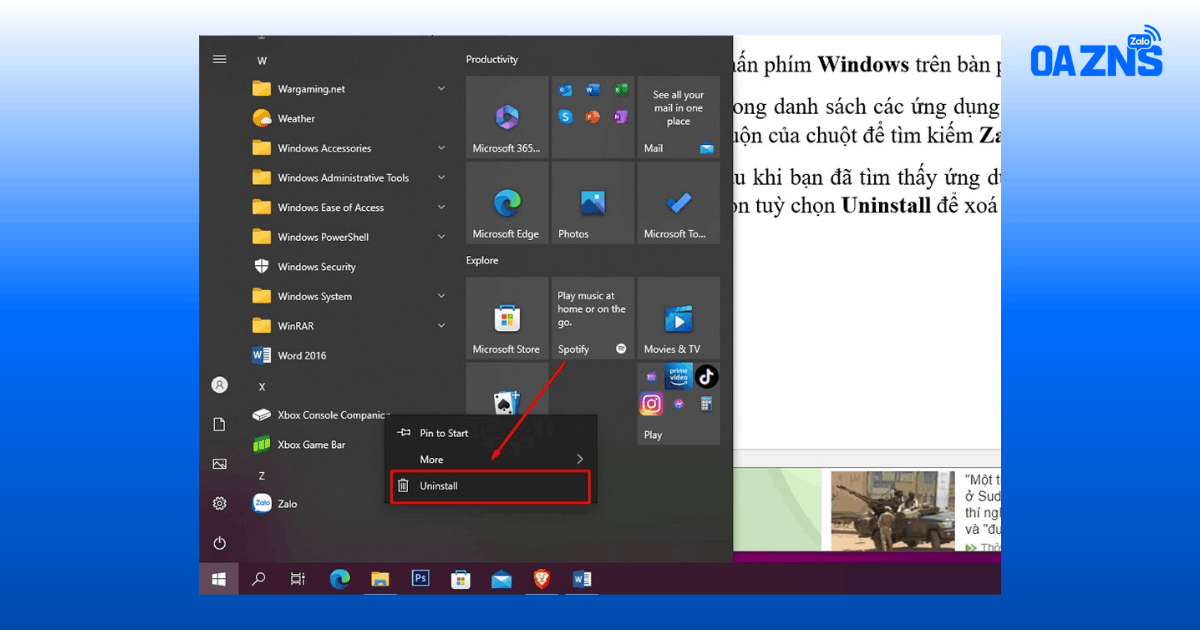
Cách xóa Zalo trên máy tính bằng Start Menu
Phương pháp này phù hợp với hầu hết các phiên bản Windows hiện nay như Windows 10 và Windows 11.
2. Cách xóa Zalo bằng công cụ tìm kiếm Windows
Nếu không muốn tìm thủ công trong danh sách ứng dụng, bạn có thể sử dụng thanh tìm kiếm của Windows để gỡ Zalo nhanh hơn.
Bước 1: Nhấn tổ hợp phím Windows + S để mở công cụ tìm kiếm.
Bước 2: Bạn nhập từ khóa “Zalo” trên thanh tìm kiếm.
Bước 3: Khi ứng dụng xuất hiện trong kết quả tìm kiếm, chọn Uninstall ở khung bên phải.
Bước 4: Thực hiện theo hướng dẫn trên màn hình để hoàn tất quá trình xóa ứng dụng.
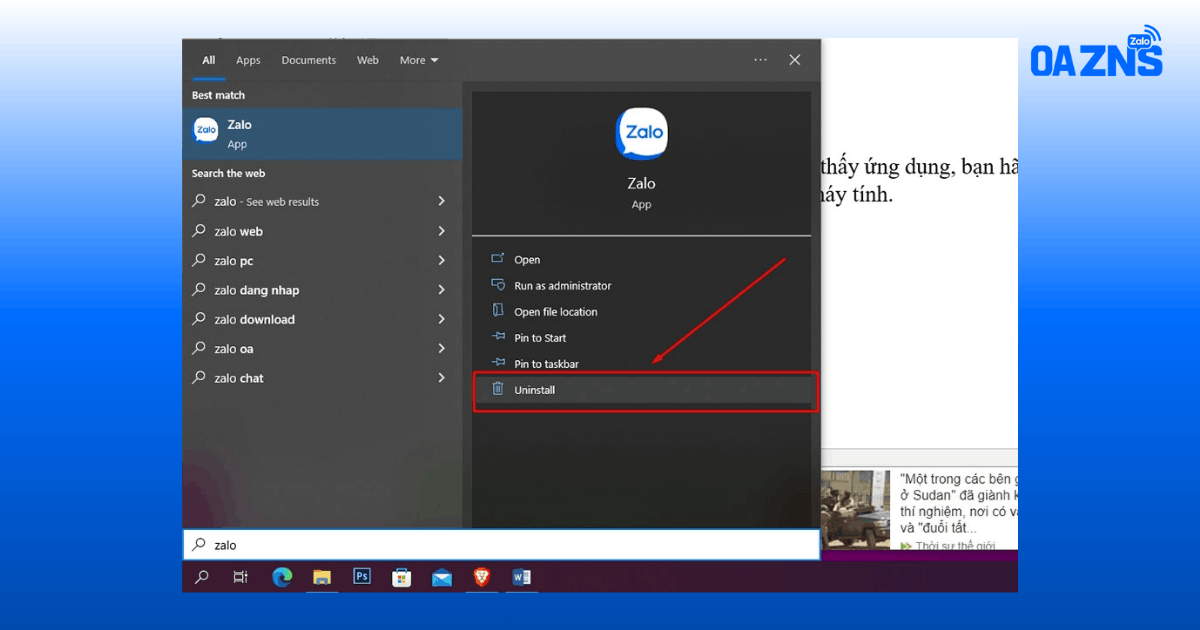
Cách xóa Zalo bằng công cụ tìm kiếm Windows
3. Cách xóa Zalo bằng Control Panel
Control Panel là công cụ quản lý hệ thống trên Windows. Bạn có thể sử dụng công cụ này để gỡ bỏ Zalo cũng như nhiều phần mềm khác.
Bước 1: Bạn mở Start Menu và nhập từ khóa Control Panel trên ô tìm kiếm.
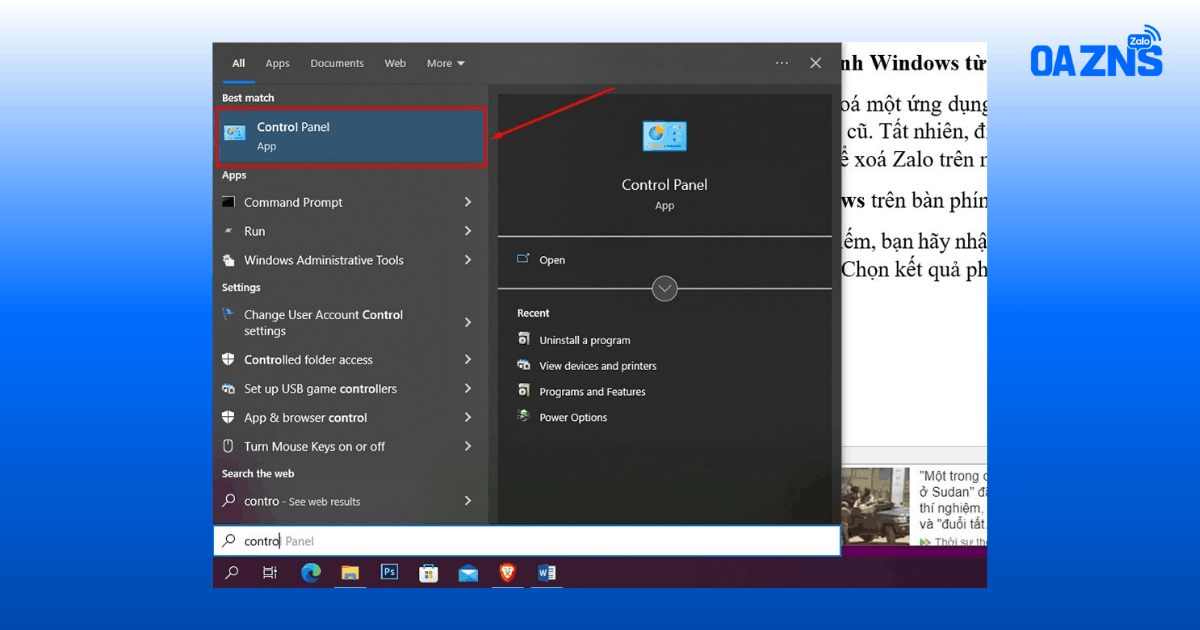
Mở Start Menu và nhập từ khóa Control Panel
Bước 2: Chọn kết quả tương ứng để mở Control Panel.
Bước 3: Trong mục Programs, nhấn vào Uninstall a Program.
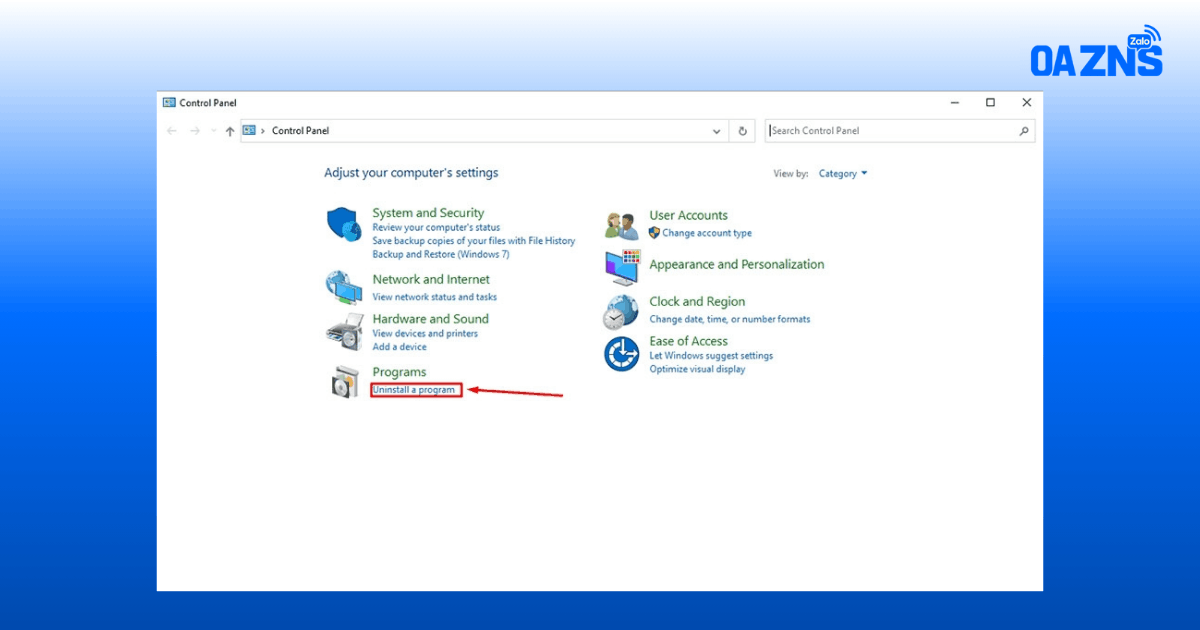
Nhấn vào Uninstall a Program
Bước 4: Tìm ứng dụng Zalo trong danh sách phần mềm đã cài đặt.
Bước 5: Chọn Zalo và nhấn Uninstall ở thanh công cụ phía trên.
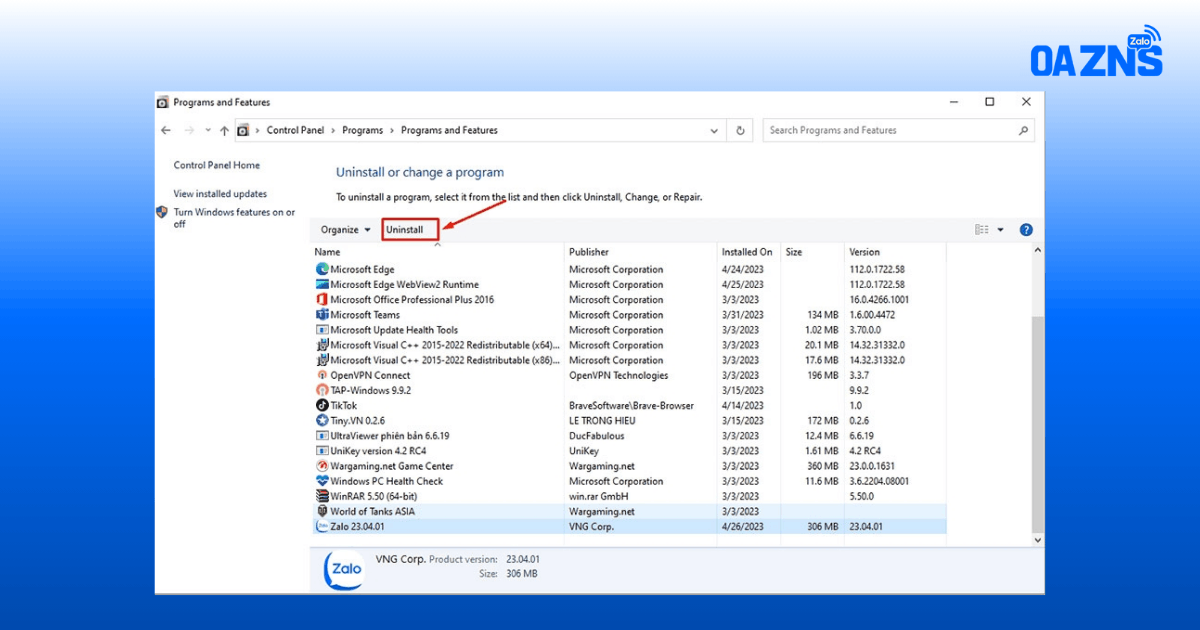
Chọn Zalo và nhấn Uninstall
Bước 6: Xác nhận gỡ cài đặt và chờ hệ thống hoàn tất quá trình xóa ứng dụng. Phương pháp này đặc biệt hiệu quả khi ứng dụng không xuất hiện trong Start Menu hoặc gặp lỗi hiển thị.
4. Cách xóa Zalo từ thư mục cài đặt
Một số phiên bản Zalo được tích hợp sẵn công cụ gỡ cài đặt trong thư mục cài đặt của ứng dụng. Bạn có thể sử dụng công cụ này để xóa phần mềm một cách triệt để.
Bước 1: Trên màn hình Desktop, nhấp chuột phải vào biểu tượng Zalo và chọn Properties.
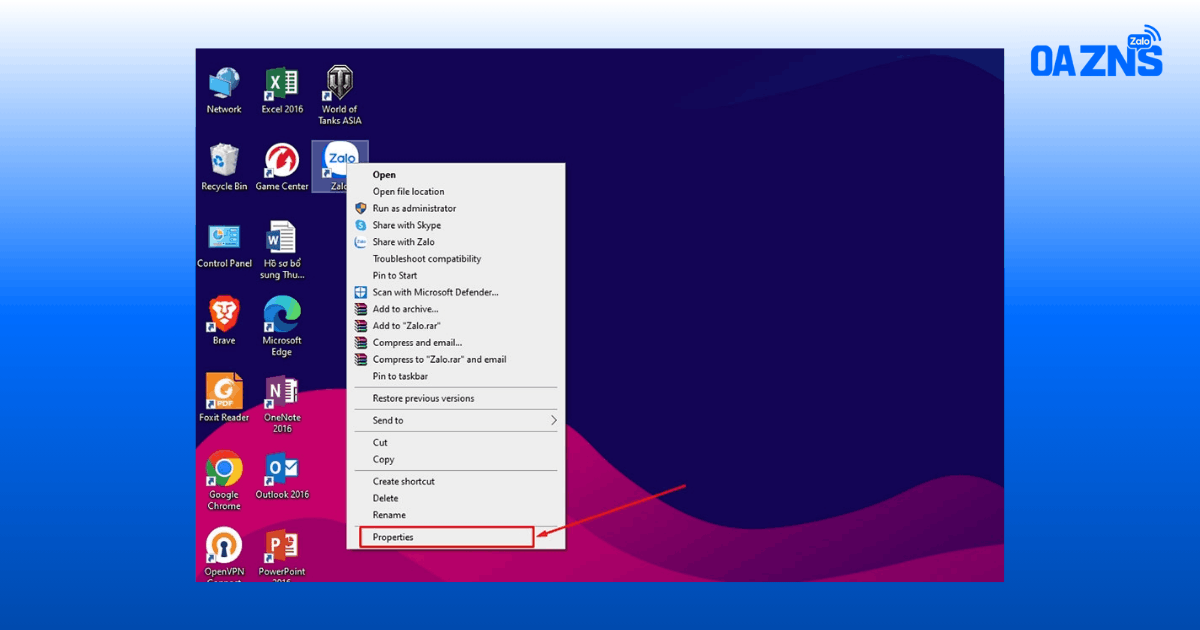
Nhấp chuột phải vào biểu tượng Zalo và chọn Properties
Bước 2: Trong cửa sổ thuộc tính, nhấn Open File Location để mở thư mục cài đặt.
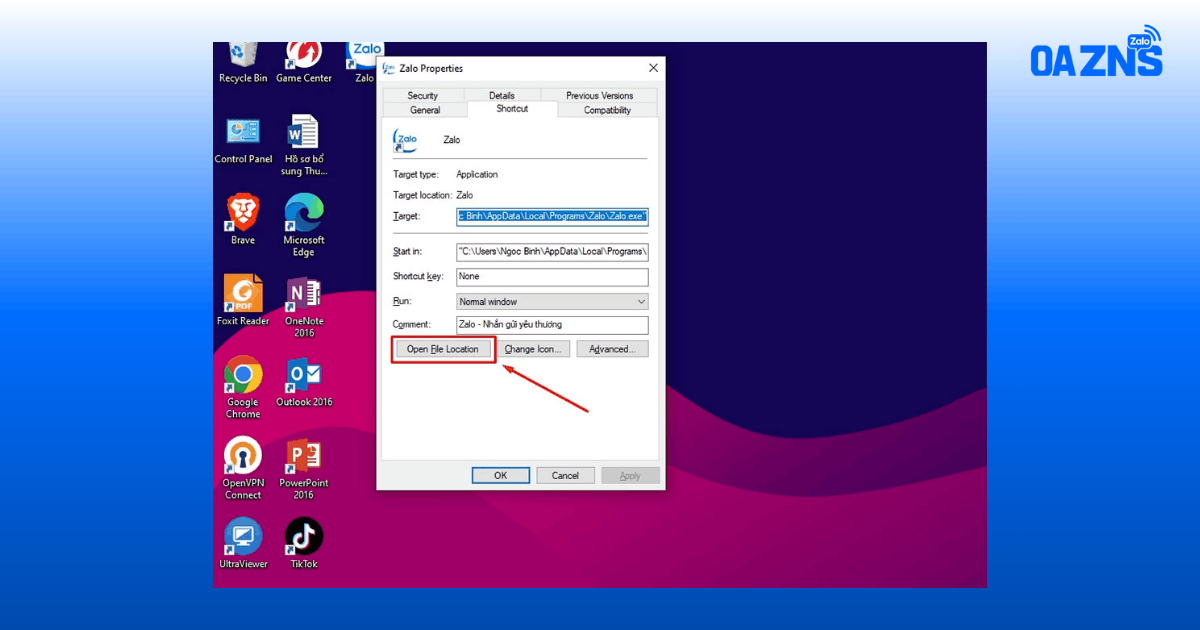
Nhấn Open File Location để mở thư mục cài đặt
Bước 3: Tìm file có tên Uninstall Zalo hoặc Uninstall.exe.
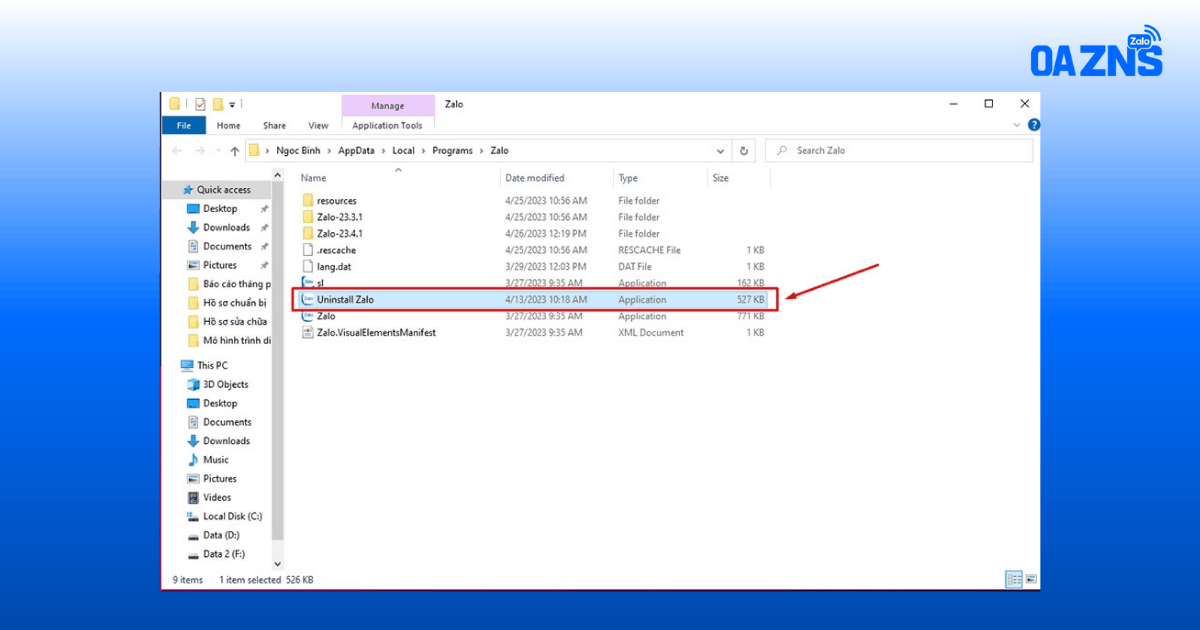
Tìm file có tên Uninstall Zalo
Bước 4: Nhấp đúp vào file này và làm theo các hướng dẫn hiển thị trên màn hình. Sau khi hoàn tất, Zalo sẽ được gỡ khỏi máy tính của bạn.
Một số lưu ý khi gỡ cài đặt Zalo trên máy tính
- Sao lưu dữ liệu quan trọng nếu cần thiết trước khi xóa ứng dụng.
- Đăng xuất tài khoản Zalo trước khi thực hiện gỡ cài đặt.
- Nếu muốn cài đặt lại Zalo, hãy tải phiên bản mới nhất từ nguồn chính thức để đảm bảo an toàn.
- Khởi động lại máy tính sau khi gỡ cài đặt để hệ thống cập nhật các thay đổi.
Trên đây là 4 cách xóa Zalo trên máy tính đơn giản và hiệu quả dành cho người dùng Windows. Tùy theo nhu cầu và phiên bản hệ điều hành đang sử dụng, bạn có thể lựa chọn phương pháp phù hợp nhất. Nếu gặp lỗi trong quá trình gỡ cài đặt, hãy thử sử dụng Control Panel hoặc công cụ Uninstall trong thư mục cài đặt để đảm bảo Zalo được xóa hoàn toàn khỏi hệ thống.
Xem thêm:
Thông tin liên hệ:
Công ty TNHH ABENLA
- Địa chỉ: Số 3, đường số 7A Cư Xá Bình Thới, phường Bình Thới, Thành phố Hồ Chí Minh
- Hotline: 028 66808866
- Email: info@abenla.com