Việc tạo mẫu tin nhắn ZBS (Zalo Notification Service) là bước bắt buộc trước khi doanh nghiệp có thể gửi tin chăm sóc khách hàng qua hệ thống Zalo Business Solutions. Mỗi mẫu tin (template) cần được đăng ký và phê duyệt trước khi đưa vào sử dụng chính thức. Trong bài viết này, bạn sẽ được hướng dẫn đầy đủ quy trình tạo template ZBS, từ khâu thiết lập thông tin chung, cấu hình nội dung, tải logo – hình ảnh cho đến bước gửi duyệt.
1. ZBS là gì và khi nào cần tạo template?
ZBS (Zalo Business Solution) là dịch vụ gửi tin nhắn chăm sóc khách hàng đến người dùng Zalo dựa trên mối quan hệ hợp lệ giữa doanh nghiệp và khách hàng (đã từng giao dịch, đăng ký dịch vụ hoặc cung cấp thông tin).
Doanh nghiệp cần tạo mẫu tin nhắn ZBS khi muốn gửi các nội dung như:
- Xác nhận giao dịch.
- Nhắc lịch hẹn.
- Thông báo trạng thái đơn hàng.
- Cập nhật chính sách.
- Chăm sóc khách hàng sau mua.
- Gửi ưu đãi hoặc chương trình hậu mãi (đúng điều kiện).
Lưu ý: Mỗi mục đích gửi sẽ tương ứng với một loại template khác nhau và phải tuân thủ quy định kiểm duyệt riêng.
2. Các bước tạo mẫu tin nhắn ZBS chi tiết
Bước 1: Truy cập hệ thống ZBS
Đăng nhập vào tài khoản tại hệ thống của Zalo Business Solutions và chọn mục Dịch vụ gửi tin.
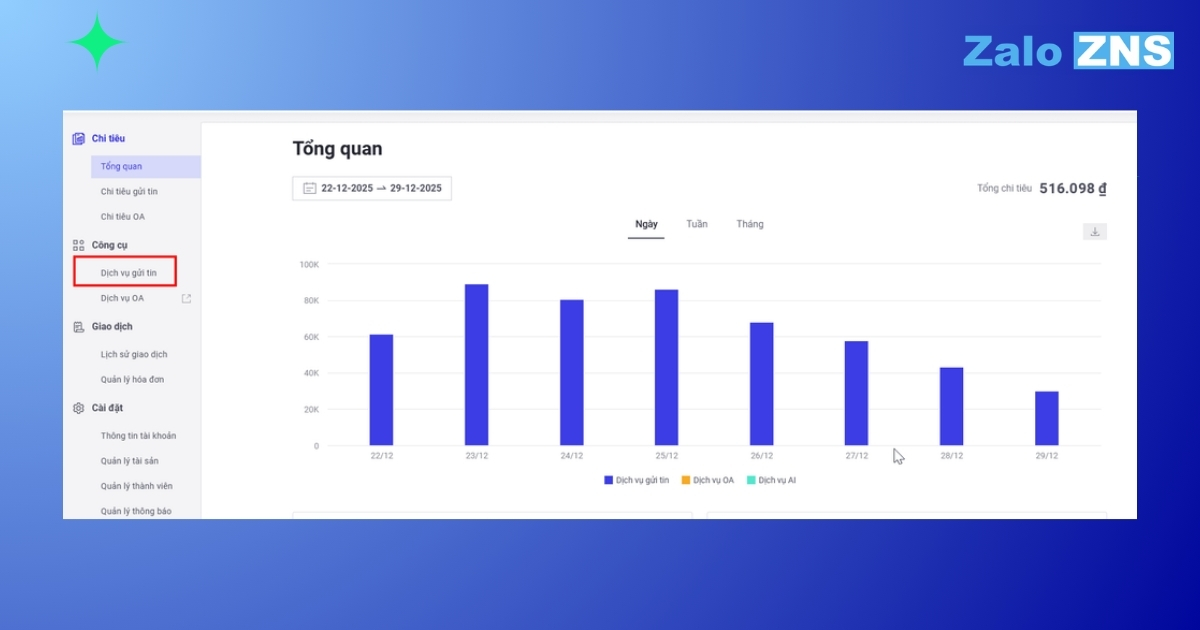
Bước 1: Truy cập trang tạo mẫu tin nhắn ZBS
Bước 2: Tạo template mới
Tại giao diện quản lý, chọn Tạo template để bắt đầu thiết lập mẫu tin nhắn ZBS mới.
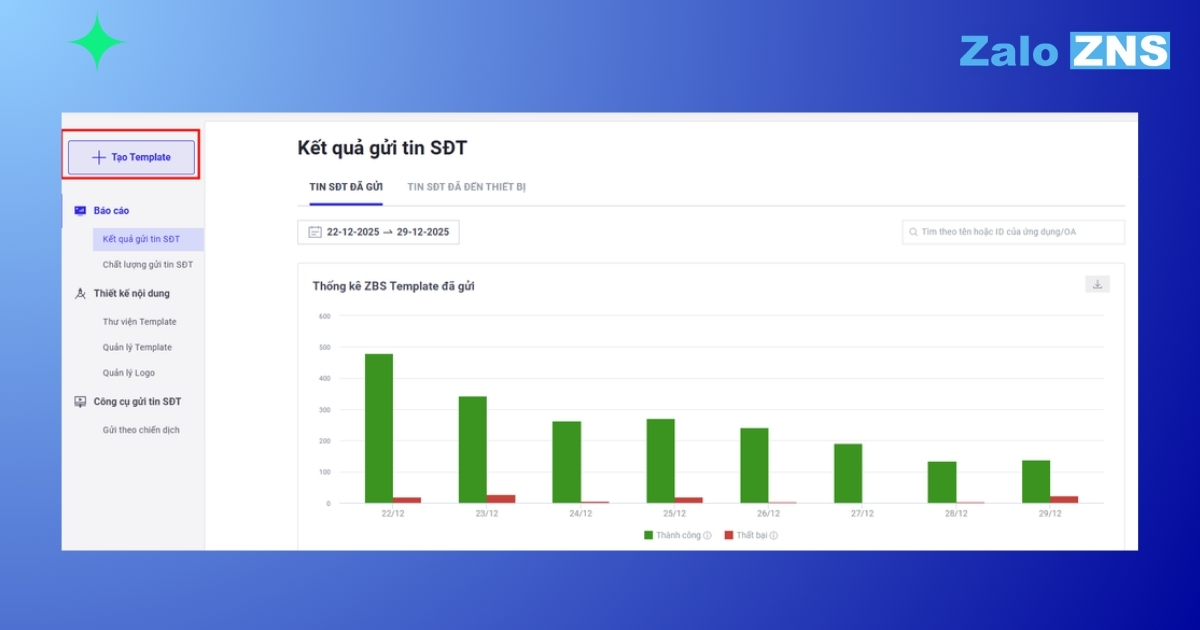
Bước 2: Tạo template mới
Bước 3: Thiết lập thông tin chung cho template
Ở bước này, hệ thống yêu cầu doanh nghiệp khai báo các thông tin cơ bản, bao gồm:
- Tên mẫu tin.
- Tài khoản Official Account (OA) sử dụng để gửi.
- Ứng dụng (AppID) tương ứng.
Tên mẫu tin nên đặt rõ ràng, dễ phân biệt giữa các chiến dịch khác nhau. Hệ thống quy định độ dài từ 10 đến 60 ký tự. Bạn nên đặt tên theo cấu trúc dễ quản lý nội bộ, ví dụ: ThongBao_DonHang_2026 hoặc NhacHen_BaoDuong_Xe. Việc đặt tên sẽ giúp bạn dễ tìm kiếm và quản lý khi số lượng template tăng lên theo thời gian. Sau khi hoàn tất phần thông tin chung, chọn Tiếp tục để chuyển sang bước khai báo nội dung.
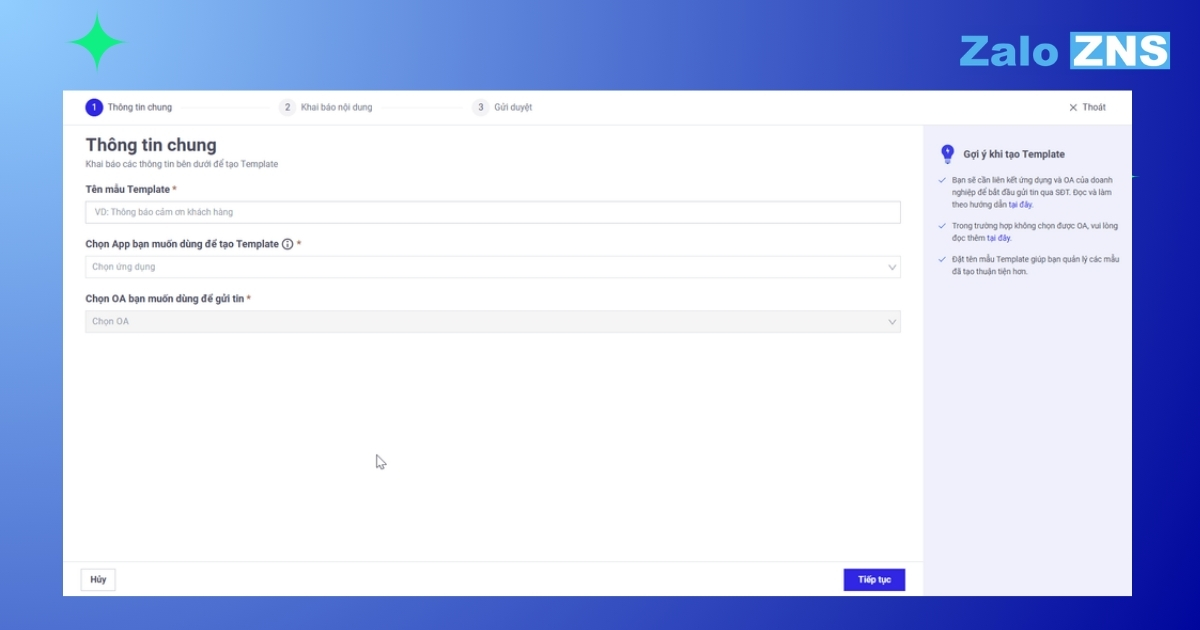
Bước 3: Thiết lập thông tin chung cho template
Bước 4: Khai báo nội dung template
Đây là bước quan trọng nhất trong quá trình tạo mẫu. Để khai báo nội dung template, doanh nghiệp cần:
- Chọn loại mẫu tin.
- Chọn mục đích gửi (Tag) phù hợp.
- Thiết lập logo hoặc hình ảnh (nếu cần).
- Soạn nội dung tin nhắn.
- Thêm tham số cá nhân hóa.
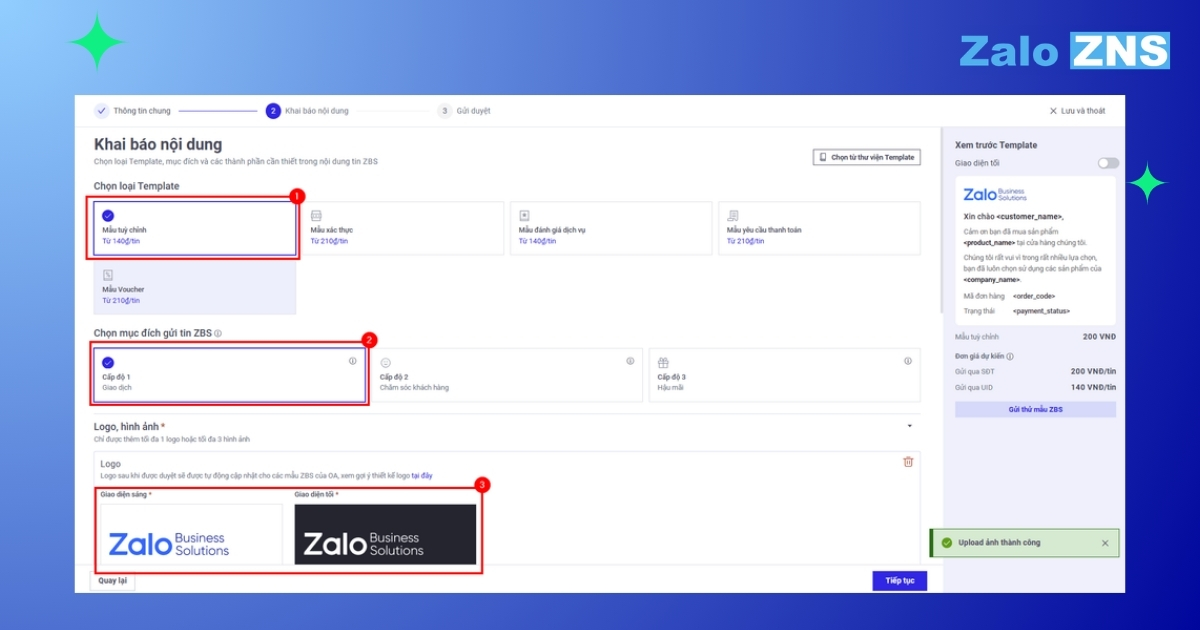
Bước 4: Khai báo nội dung template
Hệ thống cho phép kết hợp cả nội dung dạng văn bản và dạng bảng trong cùng một template. Nếu nội dung có nhiều thông tin như mã đơn hàng, giá trị thanh toán, thời gian giao dịch…, bạn nên sử dụng dạng bảng để hiển thị rõ ràng và chuyên nghiệp hơn. Ở phía bên phải màn hình sẽ có phần xem trước (preview). Đây là bản mô phỏng tin nhắn hiển thị trên điện thoại khách hàng, giúp bạn dễ dàng kiểm tra bố cục trước khi gửi duyệt.
3. Hướng dẫn tải logo khi tạo mẫu tin nhắn ZBS
Logo là yếu tố nhận diện thương hiệu quan trọng, giúp tăng độ tin cậy khi khách hàng nhận tin. Ở phần “Khai báo nội dung”, chọn “Mẫu Tùy chỉnh” cho phép tùy chọn để sử dụng Logo hoặc Hình ảnh. Tại đây, bạn thực hiện:
- Nhấn chọn mục Logo.
- Kéo thả hình ảnh vào khung tải lên hoặc chọn “Tải ảnh lên”.
- Cắt ảnh theo khung chuẩn hệ thống yêu cầu.
- Nhấn Hoàn tất.
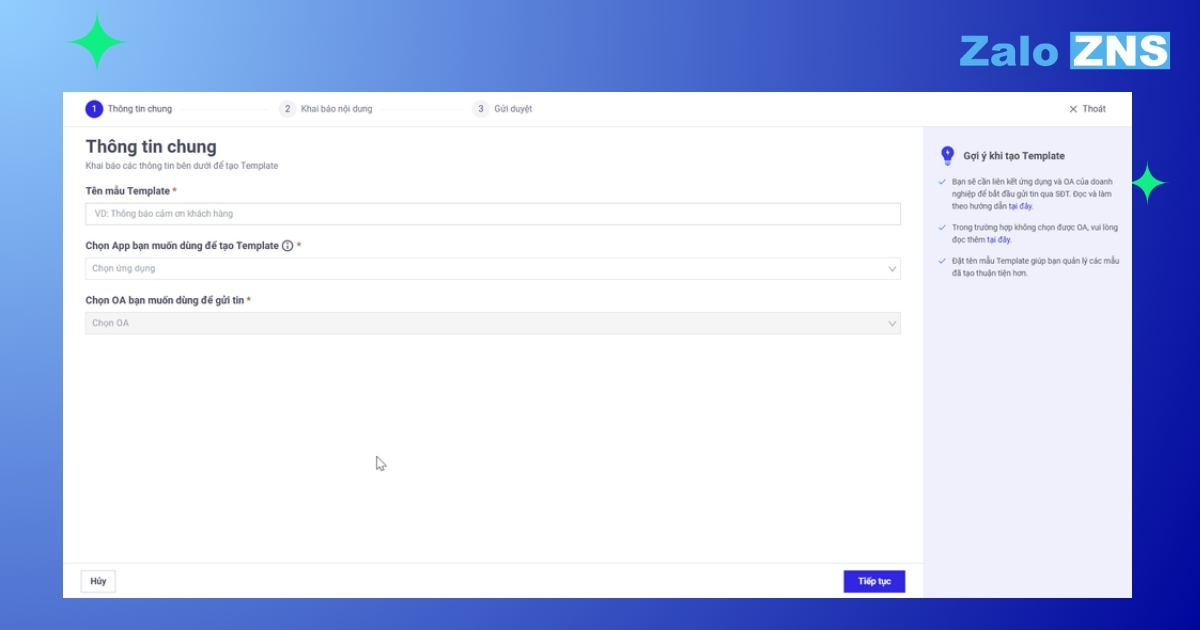
Chọn “Mẫu Tùy chỉnh” cho phép tùy chọn để sử dụng Logo hoặc Hình ảnh
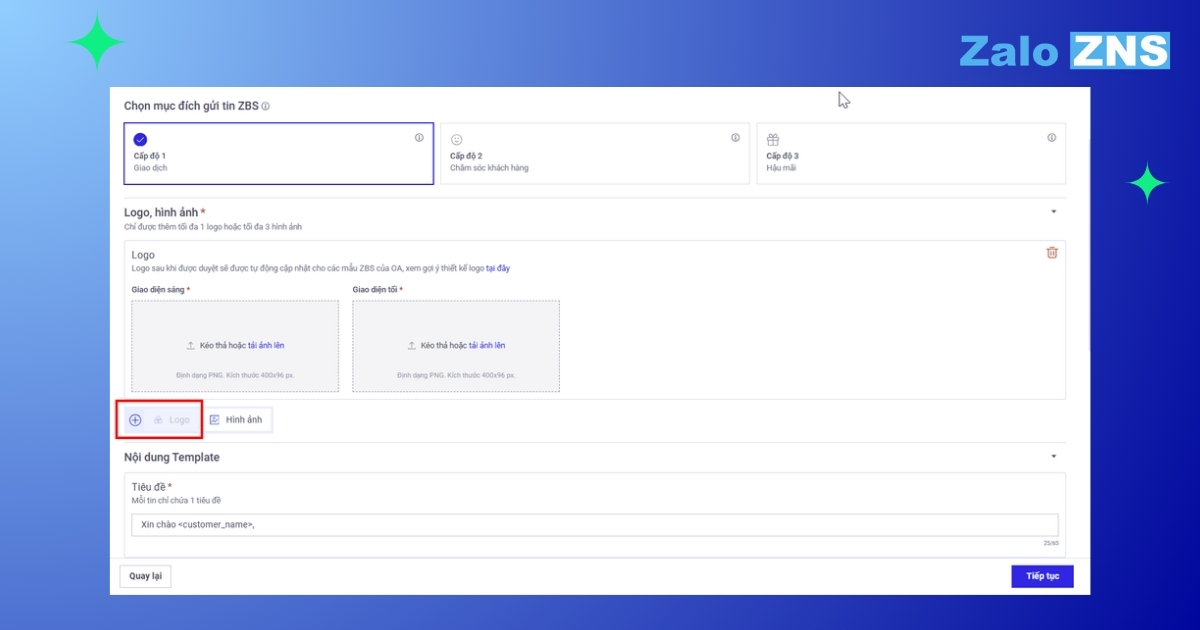
Kéo thả hình ảnh vào khung tải lên hoặc chọn “Tải ảnh lên”
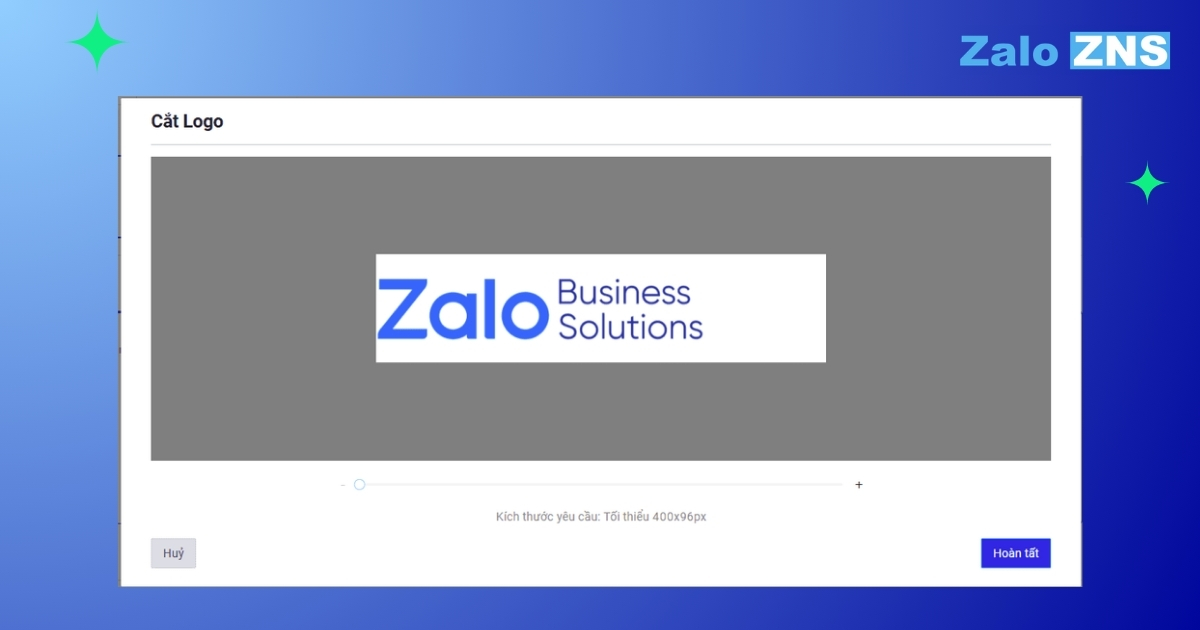
Cắt ảnh theo khung chuẩn hệ thống yêu cầu
Hệ thống yêu cầu logo:
- Định dạng PNG.
- Kích thước chuẩn 400×96 px.
- Canh lề trái.
- Không chèn số điện thoại hoặc link vào hình ảnh.
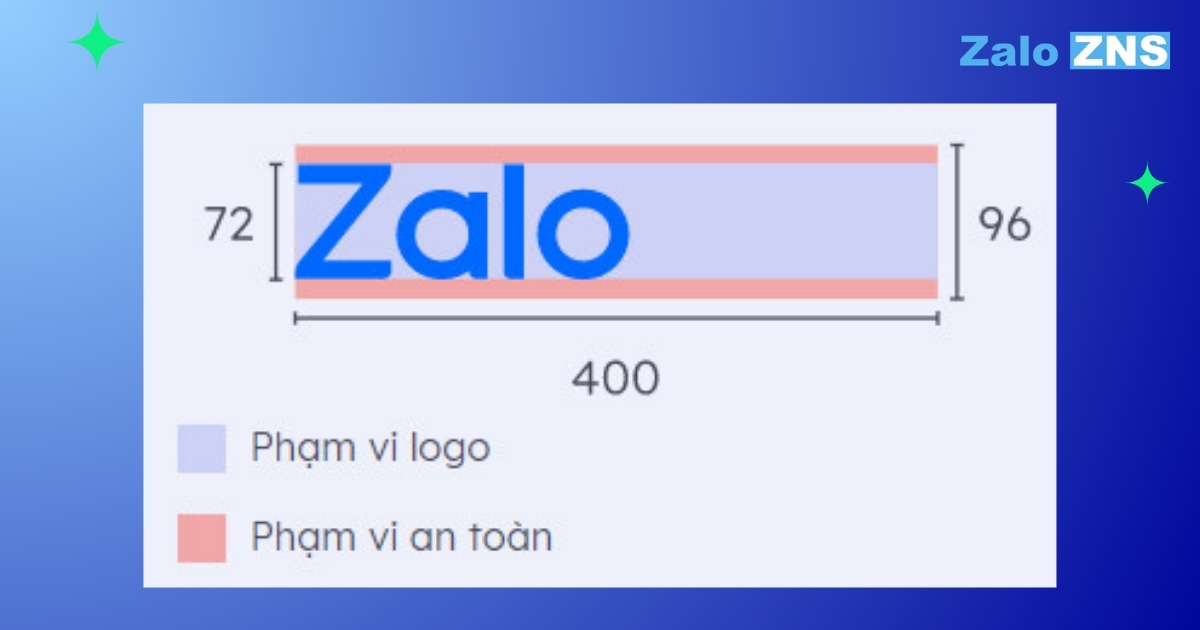
Quy định về kích thước logo
Để đảm bảo hiển thị tốt trên cả giao diện sáng và tối, doanh nghiệp nên tải lên hai phiên bản logo phù hợp.
Lưu ý quan trọng: Sau khi mẫu được duyệt, logo sẽ không thể chỉnh sửa. Nếu muốn thay đổi, bạn phải tạo template mới.
4. Hướng dẫn tải hình ảnh khi tạo template ZBS
Ngoài logo, một số mẫu cho phép sử dụng hình ảnh minh họa.
Quy trình thực hiện tương tự như tải logo:
- Chọn mục Hình ảnh.
- Tải ảnh lên.
- Cắt theo tỷ lệ 16:9.
- Hoàn tất.
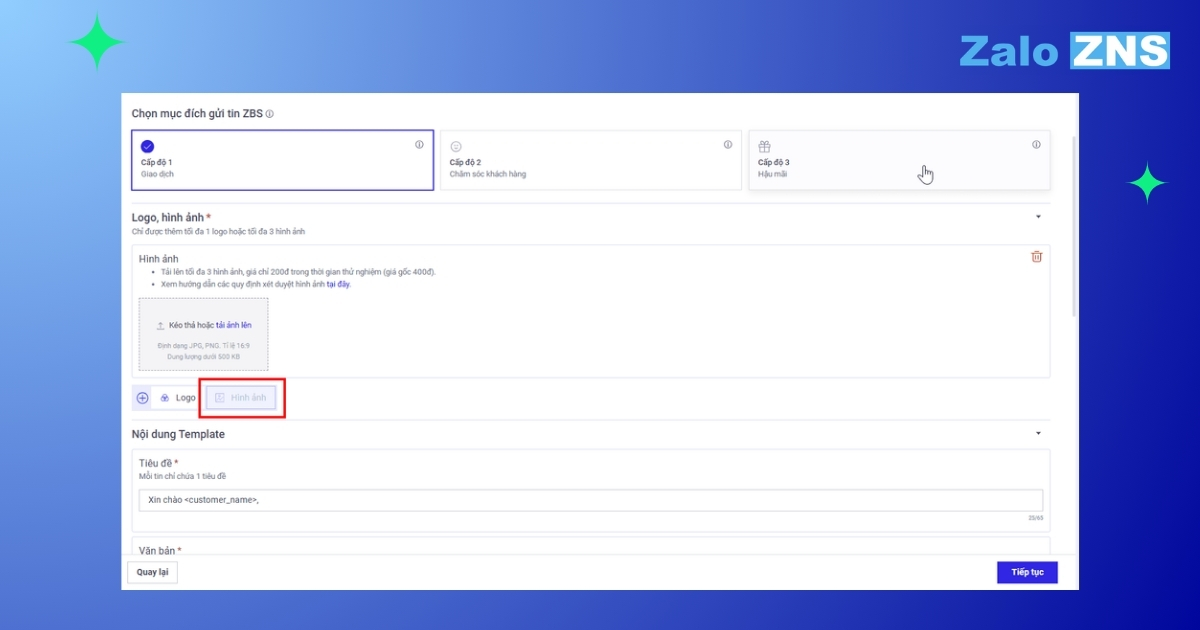
Tùy chọn “Mẫu Tùy chỉnh” cho phép tùy chọn để sử dụng Logo hoặc Hình ảnh
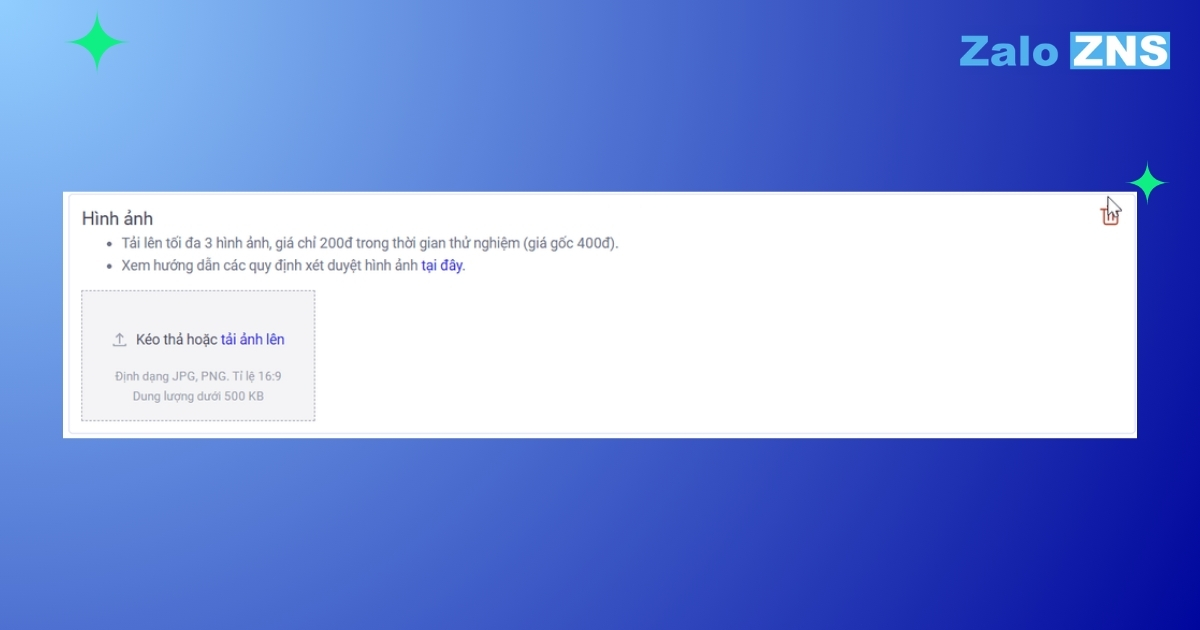
Tải ảnh lên
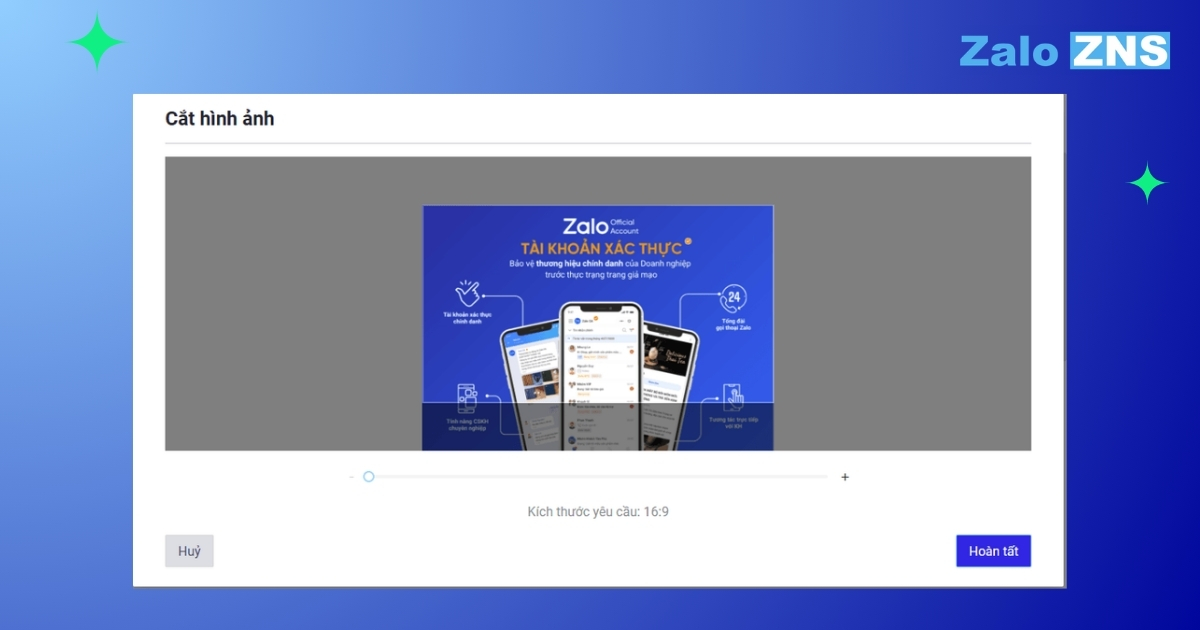
Cắt hình ảnh theo tỷ lệ và hoàn tất
Hình ảnh cần đảm bảo rõ nét, đúng nội dung và không vi phạm chính sách quảng cáo. Một số loại mẫu như Xác thực hoặc Đánh giá dịch vụ có thể không hỗ trợ hình ảnh.
5. Thêm tham số cá nhân hóa nội dung
Khi tạo mẫu tin nhắn ZBS, bạn có thể chèn tham số để cá nhân hóa nội dung, ví dụ:
- <ten_khach_hang>
- <ma_don_hang>
- <ngay_giao_dich>
Khi gửi duyệt, hệ thống yêu cầu bạn nhập ví dụ cụ thể cho từng tham số. Phần ví dụ này rất quan trọng vì giúp đội ngũ kiểm duyệt hiểu rõ bối cảnh sử dụng và mục đích của mẫu tin. Nếu không nhập ví dụ rõ ràng, mẫu có thể bị từ chối hoặc yêu cầu bổ sung.
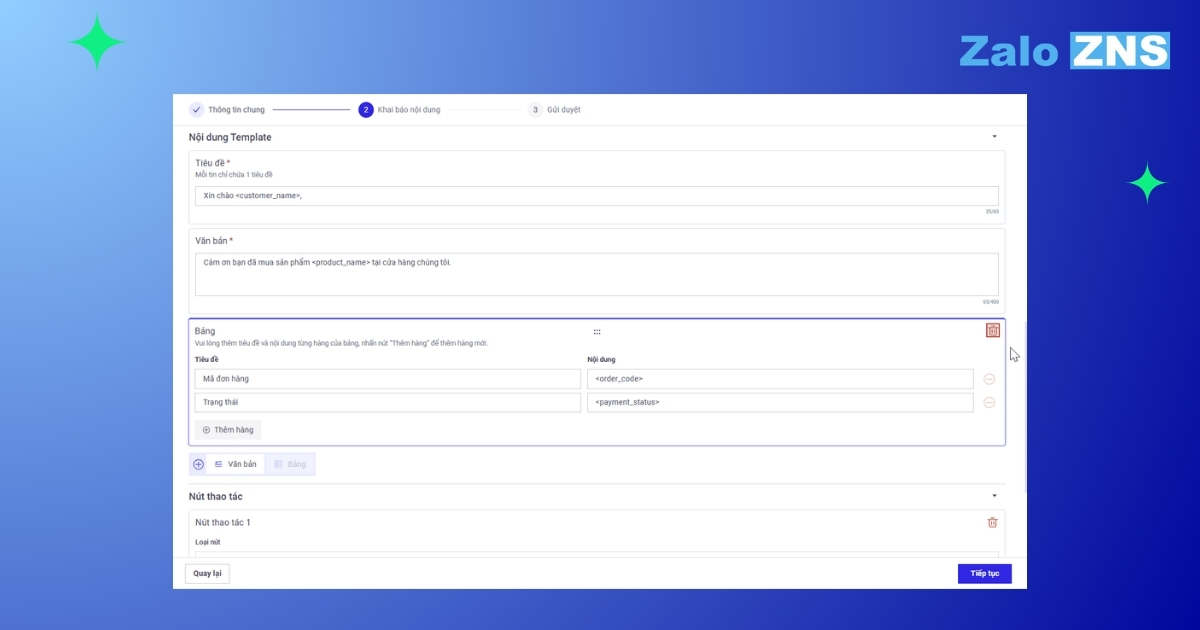
Thêm tham số cá nhân hóa nội dung
6. Thêm nút thao tác (CTA) trong mẫu tin nhắn ZBS
CTA (Call To Action) giúp khách hàng thực hiện hành động ngay sau khi nhận tin. Doanh nghiệp có thể thêm tối đa 2 nút (1 nút chính và 1 nút phụ).
Hệ thống hiện hỗ trợ CTA dẫn đến:
- Trang web doanh nghiệp.
- Gọi điện.
- Trang thông tin Zalo OA.
- Zalo MiniApp.
- Trang tải ứng dụng.
- Trang phân phối sản phẩm.
- Ứng dụng khác.
Lưu ý: Không được đặt link trực tiếp trong nội dung tin nhắn. Link chỉ được đặt trong CTA và sẽ được kiểm duyệt trước khi sử dụng.
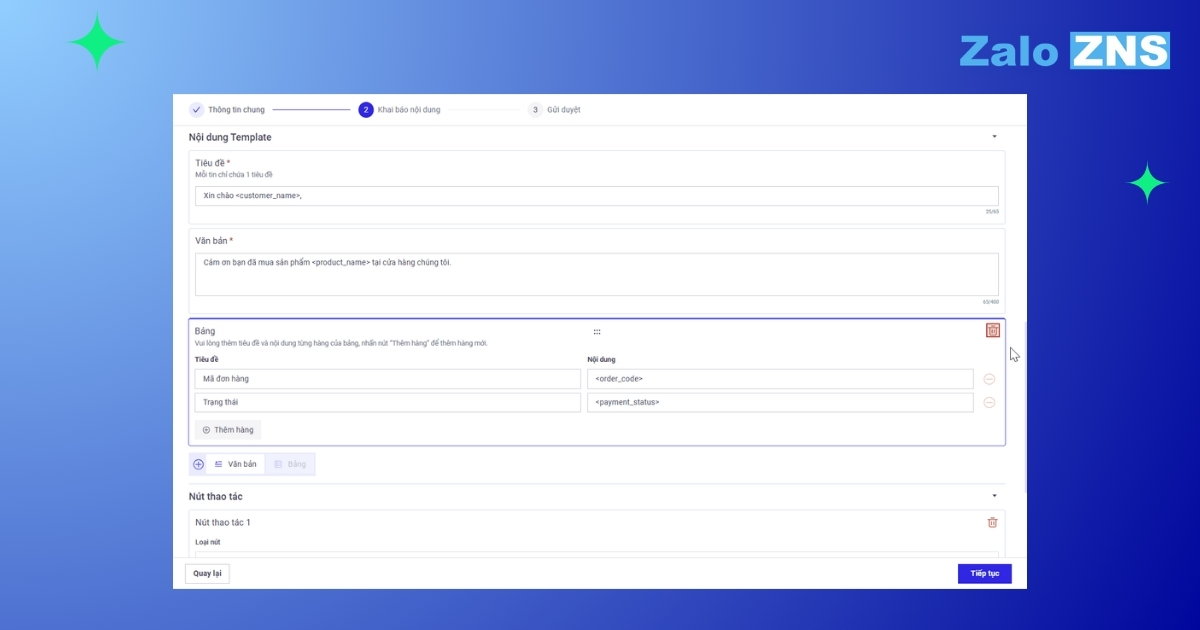
Thêm nút thao tác (CTA) trong mẫu tin nhắn ZBS
7. Xác nhận và gửi duyệt mẫu tin
Sau khi hoàn tất nội dung, bạn nhấn Tiếp tục để đến bước xác nhận. Tại đây, doanh nghiệp cần:
- Nhập ví dụ cho từng tham số.
- Kiểm tra lại toàn bộ nội dung.
- Nhấn tick xác nhận đồng ý Điều khoản và Chính sách của Zalo.
- Nhấn Hoàn thành để gửi duyệt.
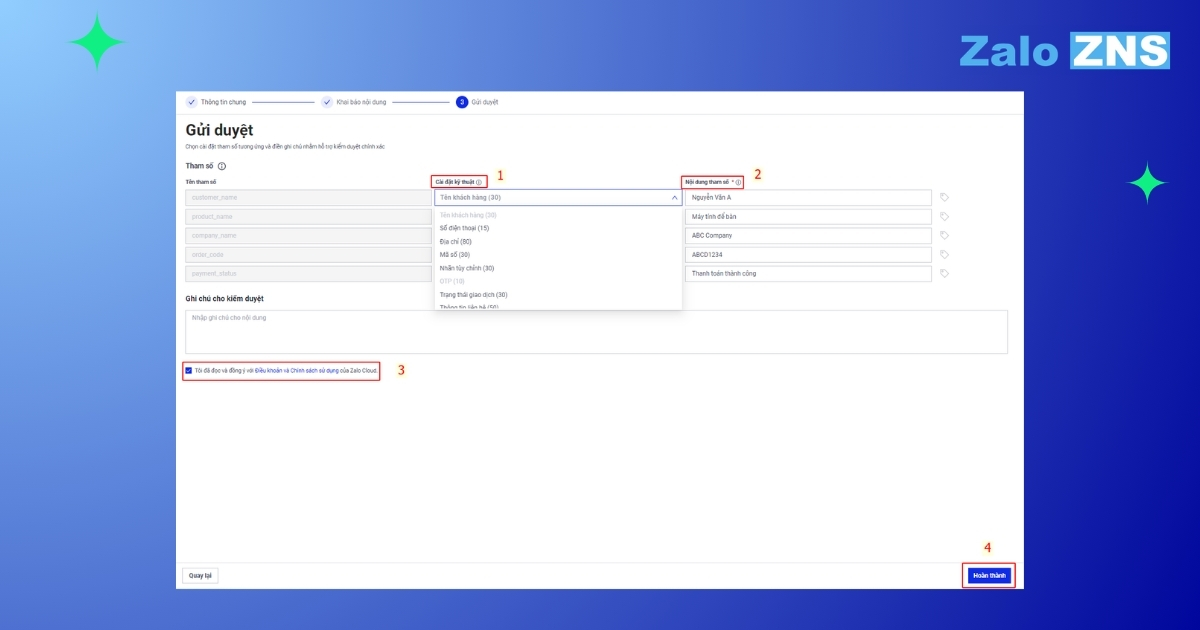
Xác nhận và gửi duyệt mẫu tin
Thông thường, mẫu tin sẽ được xử lý trong vòng 1–2 ngày làm việc. Kết quả duyệt sẽ được thông báo trực tiếp trên tài khoản hệ thống. Nếu mẫu bị từ chối, hệ thống sẽ hiển thị lý do cụ thể để bạn chỉnh sửa và gửi lại.
8. Một số lưu ý quan trọng khi tạo mẫu ZBS
- Nội dung phải đúng chính tả, tiếng Việt có dấu.
- Không được sử dụng icon hoặc các ký tự đặc biệt.
- Không đặt link/số điện thoại trong nội dung.
- Chọn đúng mục đích gửi.
- Đảm bảo mối quan hệ hợp lệ với người nhận.
- Tuân thủ quy định ngành nghề (nếu thuộc nhóm ngành đặc biệt).
Trong thời gian chờ duyệt, doanh nghiệp vẫn có thể tạo thêm các mẫu khác để sử dụng sau này.
Việc tạo mẫu tin nhắn ZBS không chỉ đơn thuần là soạn nội dung mà còn bao gồm cấu hình kỹ thuật, thiết lập tham số, hình ảnh và CTA đúng chuẩn. Thực hiện đúng ngay từ đầu sẽ giúp doanh nghiệp rút ngắn thời gian xét duyệt và đảm bảo chiến dịch chăm sóc khách hàng diễn ra suôn sẻ trên nền tảng Zalo. Trên đây là toàn bộ quy trình tạo template mà Abenla đã tổng hợp, hy vọng sẽ giúp doanh nghiệp sẽ chủ động hơn trong việc xây dựng hệ thống thông báo tự động và tối ưu hiệu quả vận hành.
Xem thêm:
Thông tin liên hệ:
Công ty TNHH ABENLA
- Địa chỉ: Số 3, đường số 7A Cư Xá Bình Thới, phường Bình Thới, Thành phố Hồ Chí Minh
- Hotline: 028 66808866
- Email: info@smsthuonghieu.com