
Zalo Mini Shop giúp cá nhân, hộ kinh doanh và doanh nghiệp tạo cửa hàng trực tuyến ngay trên nền tảng Zalo. Người bán có thể trưng bày sản phẩm, quản lý đơn hàng, thiết lập thanh toán,… Việc tạo cửa hàng trên Zalo Mini Shop khá đơn giản, tuy nhiên người bán cần hoàn tất một số thông tin quan trọng như tên cửa hàng, lĩnh vực kinh doanh, hồ sơ xác thực và phương thức thanh toán. Trong bài viết này, Abenla sẽ hướng dẫn chi tiết cách thiết lập cửa hàng.
Điều kiện trước khi tạo cửa hàng trên Zalo Mini Shop
Trước khi bắt đầu tạo cửa hàng trên Zalo Mini Shop, Người bán cần đảm bảo tài khoản Zalo đã đáp ứng một số điều kiện cơ bản.
-
Tài khoản Zalo cần hoàn tất xác thực định danh eKYC. Nếu tài khoản chưa xác thực, hệ thống sẽ điều hướng đến trang xác thực trước khi tiếp tục.
-
Mỗi tài khoản Zalo chỉ được tạo và sở hữu một Mini Shop.
-
Nếu tài khoản đã có cửa hàng, hệ thống sẽ hiển thị thông báo và chuyển bạn đến trang quản lý cửa hàng hiện tại.
Người bán nên chuẩn bị trước tên cửa hàng, lĩnh vực kinh doanh, logo, ảnh bìa và thông tin xác thực để quá trình thiết lập diễn ra thuận lợi hơn.
Cách tạo cửa hàng trên Zalo Mini Shop
Để đăng ký Mini Shop mới, hãy thực hiện theo các bước sau:
Bước 1: Truy cập Mini Shop Manager của Zalo và nhập tên cửa hàng mong muốn, sau đó chọn Tiếp tục ở góc dưới bên phải.
Bước 2: Chọn loại hình kinh doanh phù hợp, bao gồm:
-
Cá nhân.
-
Hộ kinh doanh.
-
Doanh nghiệp.
Trường hợp không lựa chọn loại hình kinh doanh, hệ thống có thể mặc định là Hộ kinh doanh.
Bước 3: Chọn lĩnh vực kinh doanh phù hợp với cửa hàng. Hiện tại, Zalo Mini Shop hỗ trợ một số nhóm ngành chính như:
-
Thời trang và phụ kiện.
-
Điện tử và gia dụng.
-
Thời trang mẹ và bé.
-
Thực phẩm và hàng tiêu dùng nhanh.
Bước 4: Đọc và đồng ý với Thỏa thuận Chương trình Zalo Mini App và chọn Tạo cửa hàng miễn phí ngay để hoàn tất đăng ký.
Bước 5: Hoàn tất tạo cửa hàng.
Sau khi tạo thành công, hệ thống sẽ đồng bộ thông tin cửa hàng và gửi yêu cầu kiểm duyệt trước khi kích hoạt Mini Shop.
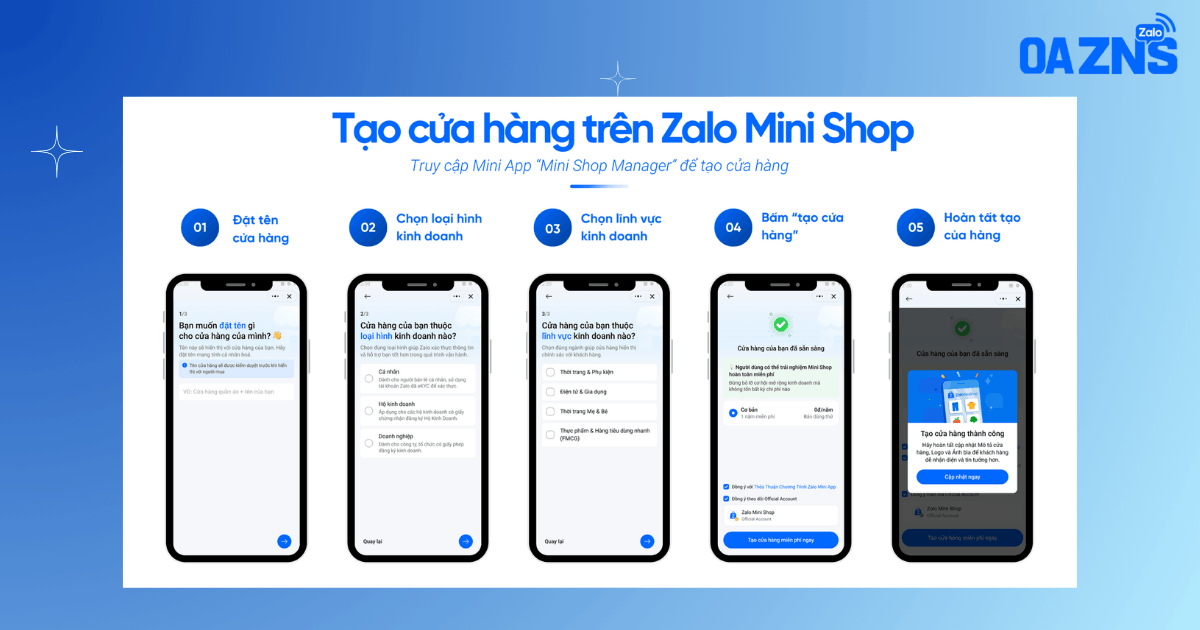
Các bước tạo cửa hàng trên Zalo Mini Shop
Lưu ý khi tạo cửa hàng
-
Mỗi số điện thoại Zalo chỉ liên kết với một cửa hàng duy nhất.
-
Tên cửa hàng nên trùng hoặc gần giống với tên thương hiệu, tên kinh doanh để khách hàng dễ nhận diện.
-
Sau khi tạo, Người bán vẫn có thể cập nhật logo, ảnh bìa, thông tin cửa hàng, danh mục và sản phẩm trong Mini Shop Manager.
Các bước thiết lập cửa hàng trên Zalo Mini Shop
Sau khi đăng ký thành công, Người bán nên hoàn tất 4 bước thiết lập cơ bản để cửa hàng vận hành chuyên nghiệp hơn.
Đường dẫn truy cập:
Mini Shop Manager → Thiết lập cửa hàng
Các bước gồm:
-
Cập nhật thông tin cửa hàng.
-
Quản lý danh mục sản phẩm.
-
Hoàn tất xác thực cửa hàng.
-
Thiết lập phương thức thanh toán.
Thiết lập thông tin cửa hàng
Tại mục Thông tin cửa hàng, Người bán cần bổ sung các thông tin nhận diện cơ bản.
Các nội dung nên cập nhật gồm:
-
Tên cửa hàng: Nên rõ ràng, dễ nhớ và phù hợp với thương hiệu.
-
Địa chỉ cửa hàng: Không bắt buộc nhưng nên bổ sung nếu có địa điểm kinh doanh.
-
Mô tả cửa hàng: Nên giới thiệu ngắn gọn về sản phẩm, dịch vụ hoặc điểm nổi bật của cửa hàng.
-
Logo: Sử dụng một ảnh vuông với tỷ lệ 1:1.
-
Ảnh bìa: Sử dụng một ảnh ngang với tỷ lệ 7:4, kích thước đề xuất 700 x 400px.
Sau khi cập nhật xong, nhấn Lưu để hoàn tất.
Một phần thông tin cửa hàng đầy đủ sẽ giúp khách hàng dễ nhận biết thương hiệu, đồng thời tăng độ tin cậy khi mua sắm.
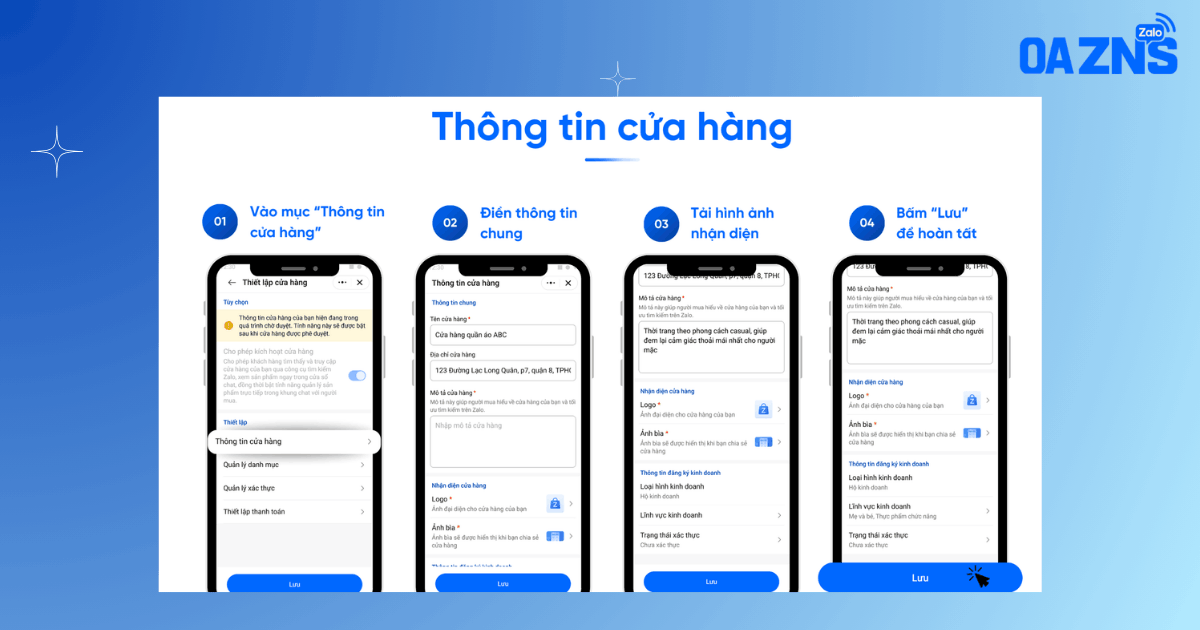
Chọn Thông tin cửa hàng
Tạo và quản lý danh mục sản phẩm
Danh mục sản phẩm giúp cửa hàng được sắp xếp gọn gàng, hỗ trợ khách hàng tìm sản phẩm nhanh hơn.
Để tạo danh mục mới, thực hiện như sau:
Bước 1: Vào mục Quản lý danh mục.
Bước 2: Chọn Thêm danh mục.
Bước 3: Nhập tên danh mục. Tên cần có từ 5 đến 40 ký tự và không được trùng với danh mục đã có.
Bước 4: Nhấn Áp dụng để hoàn tất.
Cửa hàng thường có sẵn 4 danh mục mặc định, bao gồm:
-
Bán chạy.
-
Giảm mạnh.
-
Sản phẩm mới.
-
Được quan tâm nhiều.
Người bán có thể đổi tên, chỉnh sửa, ẩn hoặc xóa các danh mục này để phù hợp với sản phẩm và chiến lược bán hàng của cửa hàng. Ví dụ, cửa hàng thời trang có thể tạo thêm danh mục như “Áo nữ”, “Quần jeans”, “Phụ kiện”, “Hàng mới về” hoặc “Sale cuối mùa”.
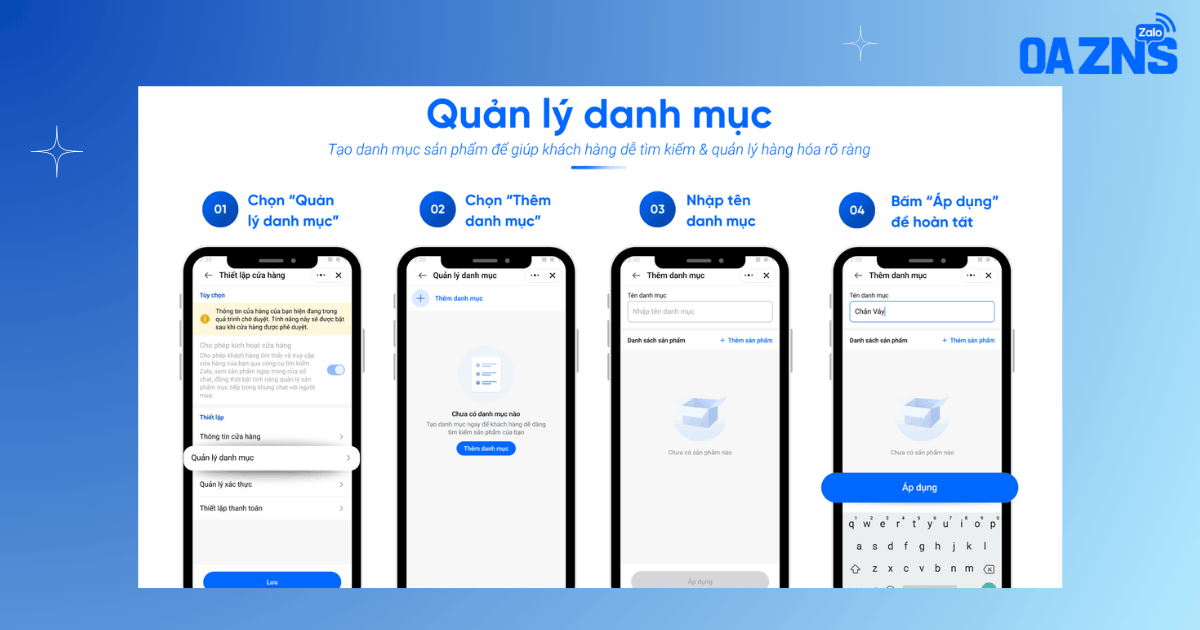
Chọn Quản lý danh mục
Xác thực cửa hàng trên Zalo Mini Shop
Xác thực là bước quan trọng để cửa hàng có thể hiển thị giá sản phẩm và kích hoạt các tính năng thanh toán.
Nếu chưa xác thực, cửa hàng có thể bị giới hạn một số chức năng và khách hàng chưa thể thanh toán khi mua hàng.
1. Xác thực đối với loại hình Cá nhân
Nếu chọn loại hình kinh doanh là Cá nhân, Người bán thực hiện:
Bước 1: Tại mục Loại hình kinh doanh, chọn Cá nhân.
Bước 2: Nhập mã số thuế cá nhân gồm 12 số.
Bước 3: Nhấn Cập nhật để hoàn tất.
2. Xác thực đối với Hộ kinh doanh hoặc Doanh nghiệp
Nếu cửa hàng thuộc loại hình Hộ kinh doanh hoặc Doanh nghiệp, thực hiện như sau:
Bước 1: Tại mục Loại hình kinh doanh, chọn Hộ kinh doanh hoặc Doanh nghiệp.
Bước 2: Ở mục Hình thức xác thực, chọn Xác thực bằng tài liệu, tải lên các giấy tờ theo yêu cầu của hệ thống và nhấn Gửi duyệt.
Bước 4: Nhập mã số thuế của hộ kinh doanh hoặc doanh nghiệp.
Bước 5: Nhấn Cập nhật để hoàn tất.
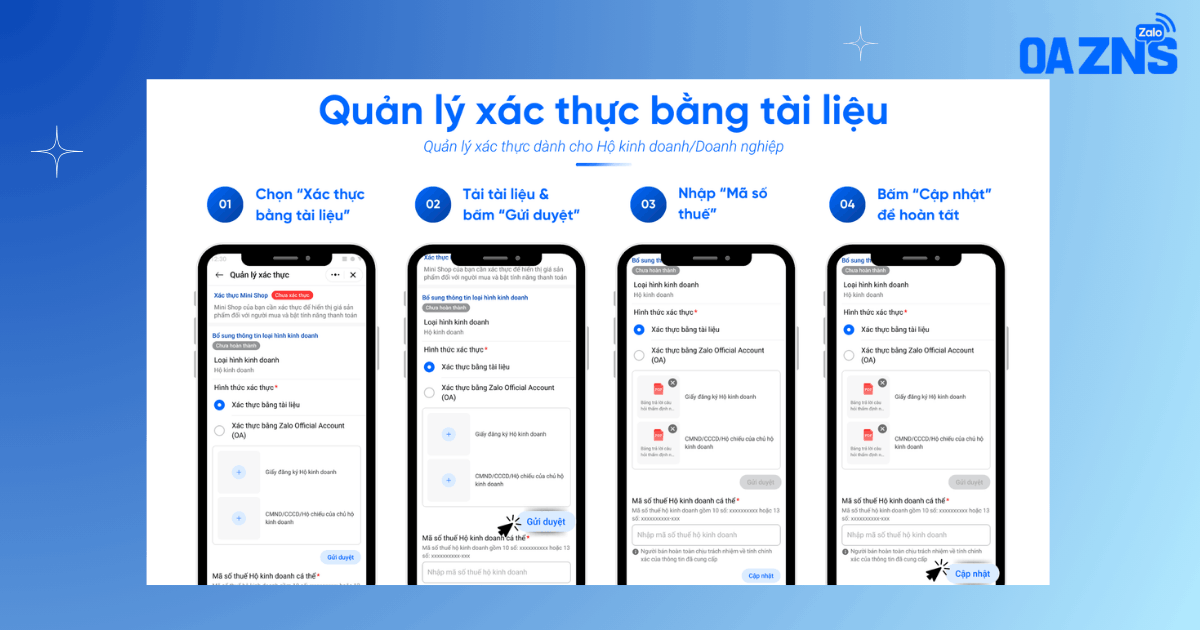
Chọn Quản lý xác thực
3. Lưu ý về xác thực
-
Khi chưa xác thực, giá sản phẩm có thể không hiển thị cho khách hàng.
-
Cửa hàng chưa xác thực có thể không bật được tính năng thanh toán.
-
Nếu hồ sơ bị từ chối, hệ thống sẽ hiển thị lý do để Người bán chỉnh sửa và gửi lại.
-
Thông tin xác thực nên thống nhất với tên cửa hàng, tên thương hiệu và giấy tờ kinh doanh đã cung cấp.
Thiết lập thanh toán cho cửa hàng
Sau khi hoàn tất các bước cơ bản, Người bán có thể thiết lập phương thức thanh toán cho Mini Shop.
Tại mục Thiết lập thanh toán, cửa hàng có thể lựa chọn các hình thức phù hợp.
1. Thanh toán khi nhận hàng
Hình thức thanh toán khi nhận hàng, còn gọi là COD, thường được bật mặc định. Đây là phương thức phù hợp với khách hàng muốn kiểm tra hàng hoặc thanh toán sau khi nhận sản phẩm.
2. Thanh toán chuyển khoản ngân hàng
Người bán có thể thêm tài khoản ngân hàng để nhận thanh toán chuyển khoản.
Các bước thực hiện:
Bước 1: Vào mục Thiết lập thanh toán.
Bước 2: Chọn Chuyển khoản ngân hàng.
Bước 3: Chọn Thêm tài khoản ngân hàng.
Bước 4: Nhập thông tin tài khoản nhận tiền và nhấn Lưu để hoàn tất.
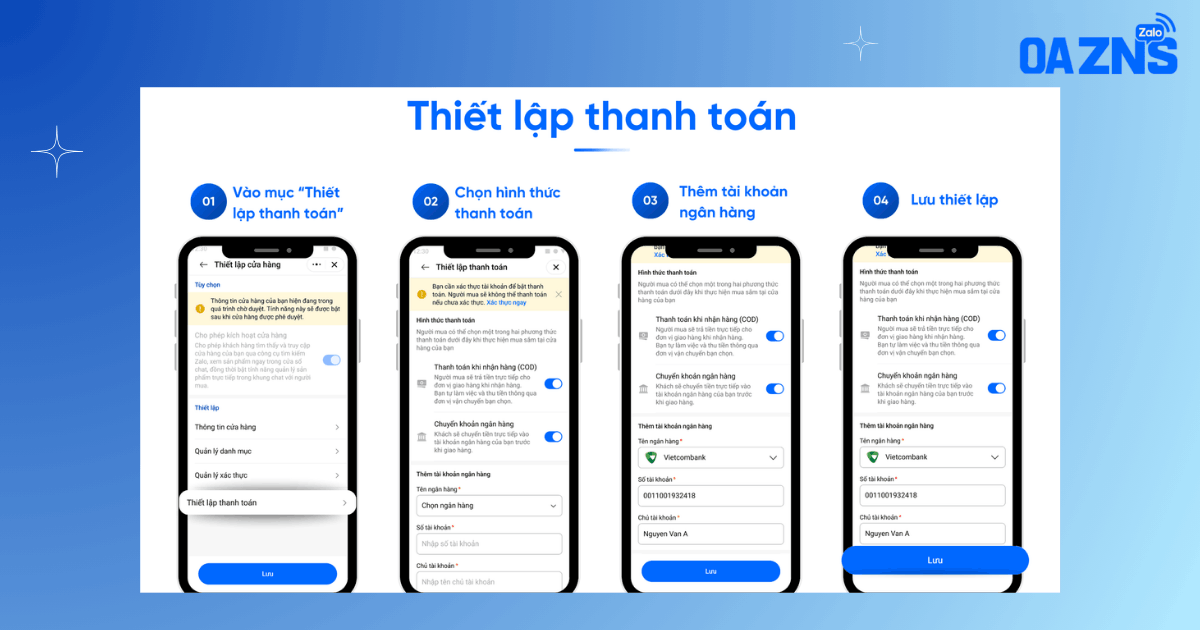
Chọn Thiết lập thanh toán
3. Lưu ý
Nếu cửa hàng chưa hoàn tất xác thực, hệ thống có thể hiển thị cảnh báo và khách hàng chưa thể thực hiện thanh toán. Vì vậy, Người bán nên ưu tiên hoàn thành bước xác thực trước khi triển khai bán hàng chính thức.
Thời gian kiểm duyệt cửa hàng
Sau khi hoàn thành các bước thiết lập, cửa hàng sẽ được Zalo kiểm duyệt trước khi kích hoạt chính thức.
Thời gian kiểm duyệt thường khoảng từ 1 đến 3 ngày làm việc.
Trong thời gian chờ xét duyệt, Người bán vẫn có thể:
-
Tạo mới sản phẩm.
-
Cập nhật danh mục.
-
Điều chỉnh thông tin cửa hàng.
-
Chuẩn bị hình ảnh, mô tả và giá bán.
-
Hoàn thiện nội dung hiển thị trên Mini Shop.
Việc chuẩn bị sản phẩm đầy đủ trong thời gian này giúp cửa hàng có thể bắt đầu bán hàng nhanh hơn sau khi được kích hoạt.
Mẹo thiết lập Mini Shop chuyên nghiệp hơn
Để cửa hàng tạo được ấn tượng tốt với khách hàng, Người bán nên:
-
Dùng logo rõ nét, dễ nhận diện.
-
Chọn ảnh bìa thể hiện đúng nhóm sản phẩm hoặc thương hiệu.
-
Viết mô tả cửa hàng ngắn gọn, đúng trọng tâm.
-
Sắp xếp danh mục sản phẩm theo nhu cầu mua sắm của khách hàng.
-
Cập nhật giá, tồn kho và trạng thái sản phẩm thường xuyên.
-
Hoàn tất xác thực sớm để mở đầy đủ tính năng hiển thị giá và thanh toán.
-
Kiểm tra giao diện Mini Shop trên điện thoại trước khi bắt đầu truyền thông.
-
Chủ động theo dõi thông báo từ OA Zalo Mini Shop để không bỏ lỡ kết quả kiểm duyệt hoặc yêu cầu bổ sung hồ sơ.
Tạo cửa hàng trên Zalo Mini Shop là bước đầu giúp cá nhân, hộ kinh doanh và doanh nghiệp mở rộng hoạt động bán hàng ngay trong hệ sinh thái Zalo. Chỉ với vài thao tác đăng ký, cập nhật thông tin cửa hàng, tạo danh mục, xác thực và thiết lập thanh toán, Người bán đã có thể xây dựng một gian hàng trực tuyến cho khách hàng truy cập. Abenla hy vọng hướng dẫn này giúp Người bán dễ dàng tạo và thiết lập cửa hàng, từ đó phát triển hoạt động kinh doanh.
Xem thêm:
Thông tin liên hệ:
Công ty TNHH ABENLA
-
Địa chỉ: Số 3, đường số 7A Cư Xá Bình Thới, phường Bình Thới, Thành phố Hồ Chí Minh
-
Hotline: 028 66808866
-
Email: info@smsthuonghieu.com