
Bạn vừa gửi nhầm tin nhắn cho sai người, hoặc muốn dọn dẹp những cuộc trò chuyện cũ để bảo vệ thông tin cá nhân? Việc xóa tin nhắn vĩnh viễn trên Zalo là điều hoàn toàn có thể thực hiện, nhưng không phải ai cũng biết cách làm đúng để tin nhắn thực sự biến mất hoàn toàn – kể cả ở phía người nhận. Bài viết dưới đây sẽ hướng dẫn bạn chi tiết các cách xóa tin nhắn vĩnh viễn trên Zalo trên cả điện thoại lẫn máy tính, kèm theo những lưu ý quan trọng để tránh “xóa nhầm” những nội dung cần thiết.
Phân Biệt Xóa Tin Nhắn Và Thu Hồi Tin Nhắn Trên Zalo
Trước khi tìm hiểu cách xóa tin nhắn vĩnh viễn trên Zalo, bạn cần hiểu rõ sự khác biệt giữa hai thao tác thường bị nhầm lẫn:
|
Tiêu chí |
Xóa tin nhắn |
Thu hồi tin nhắn |
|
Phạm vi xóa |
Chỉ xóa ở phía bạn |
Xóa ở cả hai phía |
|
Người kia có thấy không? |
Vẫn thấy tin nhắn bình thường |
Thấy thông báo “Tin nhắn đã được thu hồi” |
|
Có thể khôi phục không? |
Không |
Không |
|
Giới hạn thời gian |
Không giới hạn |
Có giới hạn thời gian nhất định |
|
Áp dụng cho loại nội dung nào? |
Văn bản, ảnh, video, file, sticker |
Văn bản, ảnh, video, file, sticker |
Như vậy, nếu muốn xóa tin nhắn vĩnh viễn trên Zalo theo nghĩa cả hai bên đều không thấy nữa, bạn cần dùng tính năng Thu hồi, không phải chỉ đơn thuần là xóa.
Cách Xóa Tin Nhắn Vĩnh Viễn Trên Zalo Bằng Tính Năng Thu Hồi
Đây là cách duy nhất giúp bạn xóa tin nhắn vĩnh viễn trên Zalo theo cả hai phía – tức là người nhận cũng sẽ không còn đọc được nội dung tin nhắn đó nữa.
Trên Điện Thoại
Bước 1: Mở ứng dụng Zalo trên điện thoại và truy cập vào cuộc trò chuyện chứa tin nhắn cần xóa.
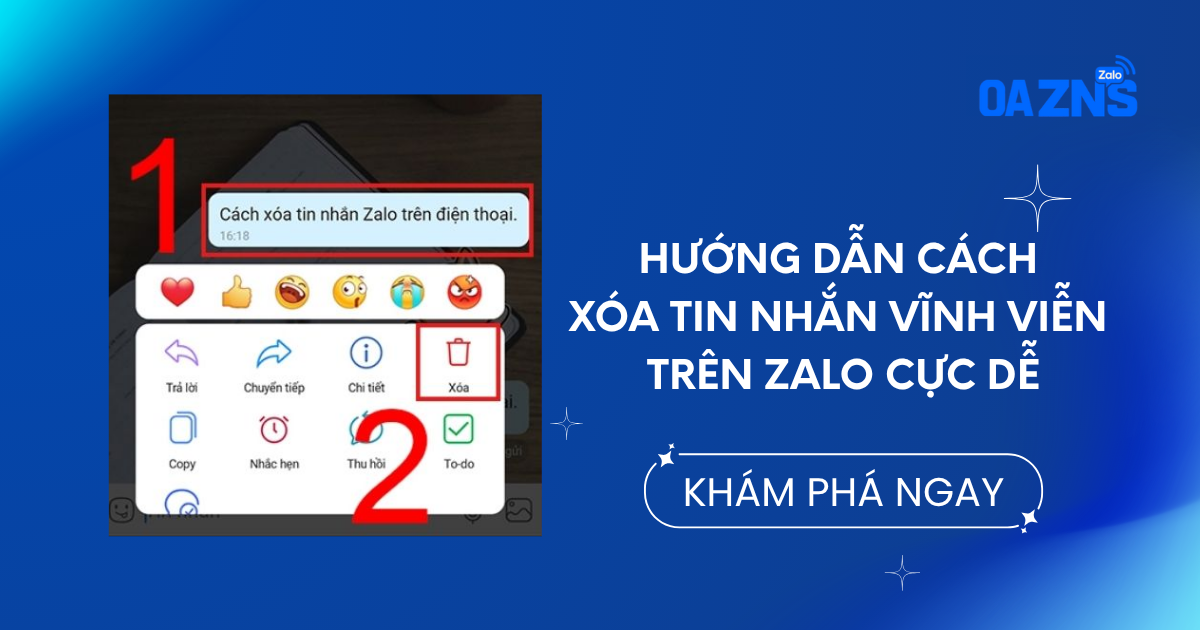
Bước 2: Nhấn và giữ ngón tay lên tin nhắn muốn thu hồi cho đến khi menu tùy chọn hiện ra.
Bước 3: Trong menu xuất hiện, chọn “Thu hồi”.
Bước 4: Xác nhận hành động khi Zalo hỏi lại. Tin nhắn sẽ biến mất ở cả hai phía và được thay thế bằng dòng chữ “Tin nhắn đã được thu hồi”.
Trên Máy Tính
Bước 1: Mở Zalo trên máy tính và vào cuộc hội thoại cần xử lý.
Bước 2: Di chuột vào tin nhắn muốn thu hồi → Nhấn vào biểu tượng ba chấm (⋯) hiện ra bên cạnh tin nhắn.
Bước 3: Chọn “Thu hồi” trong menu xổ xuống.
Bước 4: Xác nhận để hoàn tất. Tin nhắn sẽ được xóa vĩnh viễn trên Zalo ở cả hai đầu cuộc trò chuyện.
Lưu ý quan trọng: Tính năng thu hồi chỉ áp dụng được trong một khoảng thời gian nhất định sau khi gửi. Nếu tin nhắn đã gửi quá lâu, tùy chọn “Thu hồi” sẽ không còn xuất hiện.
Cách Xóa Tin Nhắn Trên Zalo Chỉ Ở Phía Bạn
Nếu bạn chỉ muốn dọn dẹp giao diện chat của mình mà không cần xóa ở phía người kia, đây là cách xóa tin nhắn trên Zalo đơn giản nhất:
Xóa Một Tin Nhắn Trên Điện Thoại
Bước 1: Mở Zalo → Vào cuộc trò chuyện cần dọn dẹp.
Bước 2: Nhấn giữ vào tin nhắn cần xóa đến khi menu tùy chọn xuất hiện.
Bước 3: Kéo xuống dưới cùng trong menu → Chọn “Xóa”.
Bước 4: Nhấn “Xóa” một lần nữa để xác nhận. Tin nhắn sẽ biến mất khỏi màn hình của bạn.
Xóa Nhiều Tin Nhắn Cùng Lúc Trên Điện Thoại
Bước 1: Nhấn giữ một tin nhắn bất kỳ → Chọn “Chọn nhiều” trong menu hiện ra.
Bước 2: Tích chọn tất cả các tin nhắn muốn xóa.
Bước 3: Nhấn biểu tượng Xóa ở góc màn hình → Xác nhận để hoàn tất.
Xóa Tin Nhắn Trên Máy Tính
Bước 1: Mở Zalo trên máy tính → Vào đúng cuộc hội thoại.
Bước 2: Di chuột vào tin nhắn cần xóa → Nhấn biểu tượng ba chấm (⋯).
Bước 3: Chọn “Xóa chỉ ở phía tôi” → Tin nhắn sẽ biến mất khỏi màn hình của bạn trong khi người kia vẫn thấy bình thường.
Cách Xóa Toàn Bộ Lịch Sử Trò Chuyện Trên Zalo
Nếu bạn muốn xóa tin nhắn vĩnh viễn trên Zalo theo nghĩa dọn sạch toàn bộ một cuộc hội thoại, thực hiện như sau:
Trên điện thoại
Bước 1: Vào cuộc trò chuyện cần xóa toàn bộ → Nhấn vào tên người dùng hoặc tên nhóm ở đầu màn hình.
Bước 2: Kéo xuống tìm mục “Xóa lịch sử trò chuyện”.
Bước 3: Xác nhận để xóa toàn bộ tin nhắn trong cuộc hội thoại đó chỉ ở phía bạn.
Trên máy tính
Bước 1: Vào cuộc trò chuyện → Nhấn biểu tượng thông tin (i) hoặc ba chấm góc trên bên phải.
Bước 2: Chọn “Xóa lịch sử trò chuyện” → Xác nhận.
Lưu ý: Xóa lịch sử trò chuyện chỉ xóa ở phía bạn. Để xóa hoàn toàn cả hai phía, bạn phải thu hồi từng tin nhắn một trước khi xóa lịch sử.
Những Lưu Ý Quan Trọng Khi Xóa Tin Nhắn Vĩnh Viễn Trên Zalo
Để thao tác xóa tin nhắn vĩnh viễn trên Zalo diễn ra suôn sẻ và không gây hối tiếc, hãy ghi nhớ các điểm sau:
-
Không thể hoàn tác: Dù là xóa hay thu hồi, một khi đã xác nhận thì tin nhắn sẽ biến mất vĩnh viễn và không thể khôi phục lại được.
-
Thu hồi có giới hạn thời gian: Zalo chỉ cho phép thu hồi tin nhắn trong một khoảng thời gian nhất định sau khi gửi. Hãy hành động sớm nếu bạn gửi nhầm nội dung.
-
Người kia có thể đã đọc rồi: Dù bạn thu hồi thành công, nếu đối phương đã đọc tin nhắn trước đó thì họ vẫn đã nắm được nội dung.
-
Áp dụng cho mọi định dạng: Tính năng xóa và thu hồi hoạt động với tất cả loại nội dung gồm văn bản, hình ảnh, video, file đính kèm và sticker.
-
Cập nhật Zalo thường xuyên: Các phiên bản Zalo mới thường cải thiện tính năng quản lý tin nhắn. Hãy luôn dùng phiên bản mới nhất để tránh lỗi phát sinh khi xóa hoặc thu hồi.
Câu Hỏi Thường Gặp Về Xóa Tin Nhắn Vĩnh Viễn Trên Zalo
1. Xóa tin nhắn vĩnh viễn trên Zalo có xóa được cả ảnh và video không?
Có. Tính năng xóa và thu hồi áp dụng cho mọi loại nội dung bao gồm ảnh, video, file và sticker, không chỉ riêng tin nhắn văn bản.
2. Thu hồi tin nhắn Zalo sau bao lâu thì không thực hiện được nữa?
Zalo giới hạn thời gian thu hồi tin nhắn. Bạn nên thực hiện thu hồi càng sớm càng tốt sau khi gửi để đảm bảo thành công.
3. Xóa tin nhắn Zalo có ảnh hưởng đến bộ nhớ điện thoại không?
Có. Khi xóa tin nhắn chứa ảnh hoặc file, dung lượng bộ nhớ tương ứng trên ứng dụng sẽ được giải phóng. Tuy nhiên, nếu bạn đã tải file về máy trước đó, file lưu trong bộ nhớ điện thoại vẫn còn nguyên.
4. Có cách nào xóa tin nhắn Zalo hàng loạt ở cả hai phía không?
Hiện tại Zalo chưa hỗ trợ thu hồi hàng loạt. Bạn phải thu hồi từng tin nhắn một để xóa tin nhắn vĩnh viễn trên Zalo ở cả hai phía.
Việc xóa tin nhắn vĩnh viễn trên Zalo không hề phức tạp nếu bạn nắm rõ sự khác biệt giữa tính năng xóa và thu hồi, đồng thời thực hiện đúng theo từng bước hướng dẫn. Hãy nhớ rằng thu hồi mới là cách duy nhất để tin nhắn biến mất hoàn toàn ở cả hai phía, và bạn cần thực hiện càng sớm càng tốt sau khi gửi. Hy vọng bài viết đã giúp bạn chủ động hơn trong việc quản lý và bảo vệ quyền riêng tư khi sử dụng Zalo mỗi ngày!
Xem thêm:
Thông tin liên hệ:
Công ty TNHH ABENLA
-
Địa chỉ: Số 3, đường số 7A Cư Xá Bình Thới, phường Bình Thới, Thành phố Hồ Chí Minh
-
Hotline: 028 66808866
-
Email: info@abenla.com


![Bảng Giá ZNS CSKH Cho Doanh Nghiệp [Cập Nhật Mới Nhất]](https://www.oazns.vn/wp-content/uploads/2025/09/bang-gia-zns-cskh-cho-doanh-nghiep-cap-nhat-moi-nhat.jpg)