
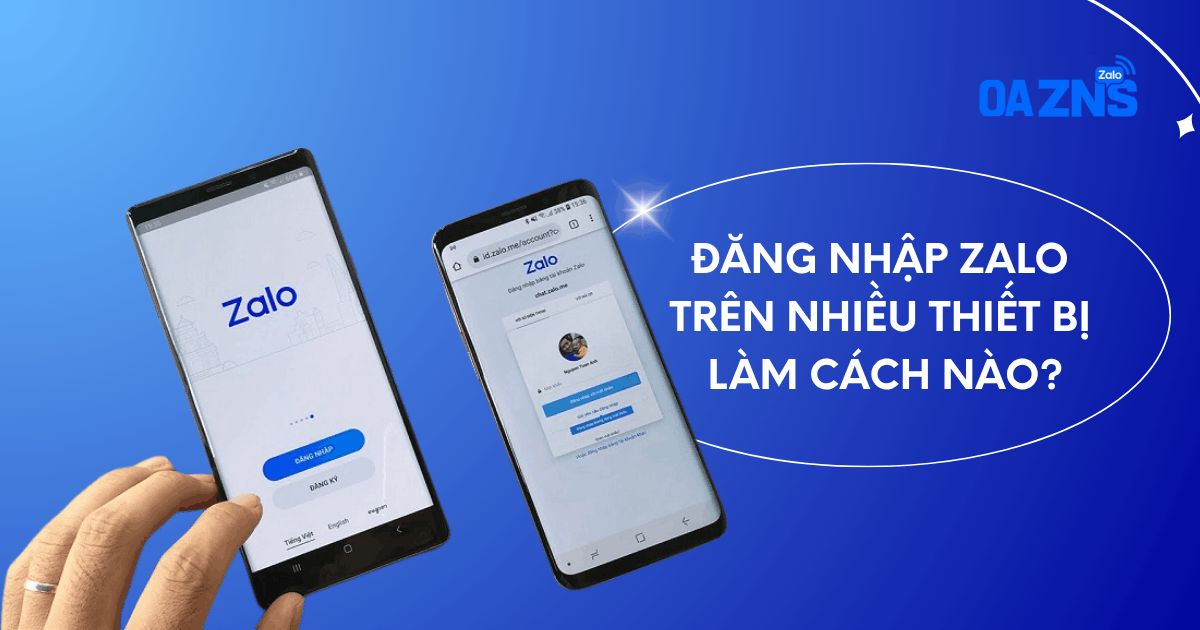
Ngày càng nhiều người sử dụng song song nhiều thiết bị trong công việc và cuộc sống – vừa có điện thoại cá nhân, vừa có máy tính văn phòng, thậm chí cả máy tính bảng. Và câu hỏi tự nhiên nảy sinh là: liệu có thể đăng nhập Zalo trên nhiều thiết bị cùng một lúc mà không bị đăng xuất khỏi máy kia không? Bài viết này, Abenla sẽ giải đáp chi tiết câu hỏi này.
Zalo Có Cho Phép Đăng Nhập Trên Nhiều Thiết Bị Cùng Lúc Không?
Trước khi đi vào hướng dẫn thực tế, cần hiểu rõ giới hạn chính sách của Zalo liên quan đến việc đăng nhập Zalo trên nhiều thiết bị. Câu trả lời ngắn gọn là: Có thể, nhưng có giới hạn.
Cụ thể, Zalo cho phép một tài khoản đăng nhập đồng thời theo nguyên tắc sau:
-
Một thiết bị di động (điện thoại hoặc máy tính bảng) chạy ứng dụng Zalo.
-
Một thiết bị máy tính chạy Zalo PC hoặc Zalo Web (chat.zalo.me).
Điều đó có nghĩa là bạn không thể đăng nhập Zalo trên hai điện thoại cùng lúc. Nếu thử đăng nhập ứng dụng Zalo trên điện thoại thứ hai, tài khoản trên điện thoại thứ nhất sẽ tự động bị đăng xuất ngay lập tức. Đây là chính sách bảo mật của Zalo nhằm bảo vệ tài khoản người dùng khỏi truy cập trái phép.
Tuy nhiên, bằng cách kết hợp ứng dụng và Zalo Web một cách thông minh, bạn vẫn có thể Zalo trên nhiều thiết bị một cách hiệu quả.
Các Tổ Hợp Thiết Bị Có Thể Đăng Nhập Zalo Cùng Lúc
Dưới đây là những tổ hợp hợp lệ khi muốn đăng nhập Zalo trên nhiều thiết bị mà không bị xung đột:
|
Thiết bị 1 |
Thiết bị 2 |
Có dùng được cùng lúc? |
|
Điện thoại (ứng dụng) |
Máy tính (Zalo PC) |
✅ Được |
|
Điện thoại (ứng dụng) |
Điện thoại khác (Zalo Web) |
✅ Được |
|
Điện thoại (ứng dụng) |
Điện thoại khác (ứng dụng) |
❌ Không được |
|
Máy tính (Zalo PC) |
Máy tính khác (Zalo Web) |
✅ Được |
Chìa khóa ở đây là: một thiết bị dùng ứng dụng, thiết bị còn lại dùng Zalo Web — đây là cách duy nhất để đăng nhập Zalo trên các thiết bị mà không bị đăng xuất lẫn nhau.
Cách Đăng Nhập Zalo Trên Nhiều Thiết Bị — Hướng Dẫn Chi Tiết
1. Đăng Nhập Ứng Dụng Zalo Trên Điện Thoại Chính
Đây là thiết bị chủ — nơi bạn dùng ứng dụng Zalo đầy đủ tính năng.
Bước 1: Mở ứng dụng Zalo đã cài sẵn trên điện thoại.
Bước 2: Nhấn Đăng nhập và nhập số điện thoại cùng mật khẩu tài khoản.
Bước 3: Xác minh OTP nếu hệ thống yêu cầu, sau đó nhấn mũi tên để hoàn tất đăng nhập.
Điện thoại này sẽ là thiết bị di động chính, nhận đầy đủ thông báo cuộc gọi, tin nhắn và tất cả tính năng của Zalo.
2. Đăng Nhập Zalo Web Trên Thiết Bị Thứ Hai
Thiết bị thứ hai — dù là điện thoại khác, máy tính bảng hay laptop — sẽ truy cập Zalo qua trình duyệt web thay vì ứng dụng.
Bước 1: Mở trình duyệt Chrome (hoặc bất kỳ trình duyệt nào) trên thiết bị thứ hai.
Bước 2: Nếu thiết bị thứ hai là điện thoại, nhấn vào biểu tượng ba chấm ở góc trên bên phải trình duyệt → chọn Trang web cho máy tính để chuyển sang chế độ hiển thị desktop. Bước này quan trọng vì Zalo Web chỉ hoạt động tốt ở chế độ desktop.
Bước 3: Nhập địa chỉ chat.zalo.me vào thanh tìm kiếm và nhấn Enter.
Bước 4: Giao diện đăng nhập Zalo Web hiện ra với hai tùy chọn xác minh:
-
Quét mã QR: Dùng điện thoại chính mở Zalo → vào mục quét QR → quét mã hiển thị trên màn hình thiết bị thứ hai.
-
Đăng nhập bằng mật khẩu: Nhập trực tiếp số điện thoại và mật khẩu vào Zalo Web.
Bước 5: Sau khi xác minh thành công, Zalo Web sẽ mở ra với đầy đủ tin nhắn và danh bạ. Để tiện sử dụng sau này, bạn có thể thêm trang này vào màn hình chính của thiết bị.
3. Đăng Nhập Zalo Trên Máy Tính Qua Zalo PC
Nếu thiết bị thứ hai là máy tính Windows hoặc macOS, bạn có thêm một lựa chọn tiện lợi hơn là dùng Zalo PC thay vì Zalo Web.
Bước 1: Tải Zalo PC từ trang chủ zalo.me về máy tính và cài đặt.
Bước 2: Mở Zalo PC và chọn đăng nhập bằng mã QR hoặc số điện thoại và mật khẩu.
Bước 3: Sau khi đăng nhập, Zalo PC sẽ hoạt động song song với ứng dụng Zalo trên điện thoại mà không gây ra xung đột hay đăng xuất lẫn nhau.
Ưu điểm của Zalo PC so với Zalo Web: Zalo PC hoạt động ổn định hơn, không lo bị mất phiên đăng nhập khi đóng trình duyệt và hỗ trợ nhận thông báo ngay cả khi không mở cửa sổ ứng dụng.
Đồng Bộ Dữ Liệu Khi Đăng Nhập Zalo
Một vấn đề quan trọng cần xử lý khi đăng nhập Zalo trên các thiết bị là đảm bảo dữ liệu tin nhắn không bị mất hoặc không đồng bộ giữa các máy. Dưới đây là cách sao lưu và đồng bộ tin nhắn Zalo.
Bước 1: Trên điện thoại chính, vào tab Cá nhân → nhấn Cài đặt (biểu tượng bánh răng).
Bước 2: Chọn mục Sao lưu và Khôi phục → nhấn Sao lưu ngay.
Bước 3: Chọn tài khoản Google Drive để lưu dữ liệu lên đám mây → nhấn Tiếp tục.
Bước 4: Đặt mật khẩu bảo vệ bản sao lưu nếu cần, sau đó nhấn Tiếp tục để bắt đầu quá trình sao lưu.
Bước 5: Bật tính năng Tự động sao lưu mỗi ngày để Zalo tự thực hiện đồng bộ định kỳ mà không cần làm thủ công.
Khi đăng nhập lại trên bất kỳ thiết bị nào, bạn chỉ cần chọn Khôi phục và toàn bộ tin nhắn sẽ được tải về đầy đủ.
Những Lưu Ý Quan Trọng Khi Đăng Nhập Tài Khoản Zalo Trên Nhiều Thiết Bị
Luôn đồng bộ trước khi đăng nhập thiết bị mới: Trước khi đăng nhập Zalo trên một thiết bị khác, hãy sao lưu dữ liệu trên thiết bị hiện tại để tránh mất tin nhắn cũ.
-
Zalo Web có thể bị đăng xuất nếu đóng trình duyệt quá lâu: Không giống Zalo PC, phiên đăng nhập trên Zalo Web có thể hết hạn sau một thời gian không hoạt động. Hãy đặt trang Zalo Web làm tab ghim để tránh tình trạng này.
-
Bảo mật tài khoản khi dùng thiết bị chung: Nếu thiết bị thứ hai là máy tính văn phòng hoặc thiết bị dùng chung, hãy đăng xuất Zalo Web sau khi xong việc để tránh người khác truy cập vào tài khoản của bạn.
-
Bật xác thực hai lớp để bảo vệ tài khoản: Khi sử dụng Zalo trên nhiều thiết bị, tài khoản có nguy cơ bị truy cập trái phép cao hơn. Vào Cài đặt → Tài khoản và bảo mật để bật xác thực hai bước.
-
Kiểm tra danh sách thiết bị đang đăng nhập: Zalo cho phép xem và quản lý các thiết bị đang đăng nhập tài khoản của bạn. Định kỳ kiểm tra và đăng xuất các thiết bị lạ hoặc không còn sử dụng.
Việc đăng nhập Zalo trên nhiều thiết bị hoàn toàn khả thi nếu bạn nắm rõ nguyên tắc hoạt động của ứng dụng. Bí quyết nằm ở chỗ kết hợp linh hoạt giữa ứng dụng Zalo trên điện thoại và Zalo Web hoặc Zalo PC trên máy tính — đảm bảo luôn kết nối dù đang ở đâu hay dùng thiết bị nào. Đừng quên sao lưu dữ liệu thường xuyên và bảo mật tài khoản đúng cách để trải nghiệm Zalo đa thiết bị thực sự an toàn và hiệu quả mỗi ngày.
Xem thêm:
Thông tin liên hệ:
Công ty TNHH ABENLA
-
Địa chỉ: Số 3, đường số 7A Cư Xá Bình Thới, phường Bình Thới, Thành phố Hồ Chí Minh
-
Hotline: 028 66808866
-
Email: info@abenla.com