
Chụp màn hình Zalo trên máy tính là thao tác được nhiều người sử dụng khi cần lưu lại thông tin cuộc trò chuyện, ảnh, tài liệu hoặc chia sẻ nội dung quan trọng với người khác. Tuy nhiên, không phải ai cũng biết cách sử dụng tính năng này để không bỏ sót dữ liệu. Trong bài viết này, Abenla sẽ cùng tìm hiểu những cách chụp màn hình Zalo trên máy tính, đảm bảo ai cũng có thể áp dụng ngay.
Liệu chụp màn hình Zalo có bị phát hiện không?
Nhiều người dùng thắc mắc chụp màn hình Zalo có bị thông báo hay không. Câu trả lời là không. Giống như các ứng dụng nhắn tin phổ biến khác như Messenger, Viber hay LINE, khi bạn chụp màn hình trên Zalo, chỉ người chụp mới biết thao tác này. Zalo không gửi thông báo đến đối phương và cũng không hiển thị cảnh báo trong cuộc trò chuyện.
Cách chụp và gửi nhanh ảnh màn hình bằng Zalo trên máy tính
Zalo PC tích hợp sẵn công cụ chụp màn hình nhanh ngay trong cửa sổ chat, giúp bạn gửi ảnh chụp màn hình mà không cần dùng phần mềm ngoài. Tùy theo nhu cầu, bạn có thể chọn chụp kèm cửa sổ Zalo hoặc chụp màn hình không kèm cửa sổ Zalo.
Bước 1: Mở Zalo PC → chọn cuộc trò chuyện muốn chụp ảnh màn hình.
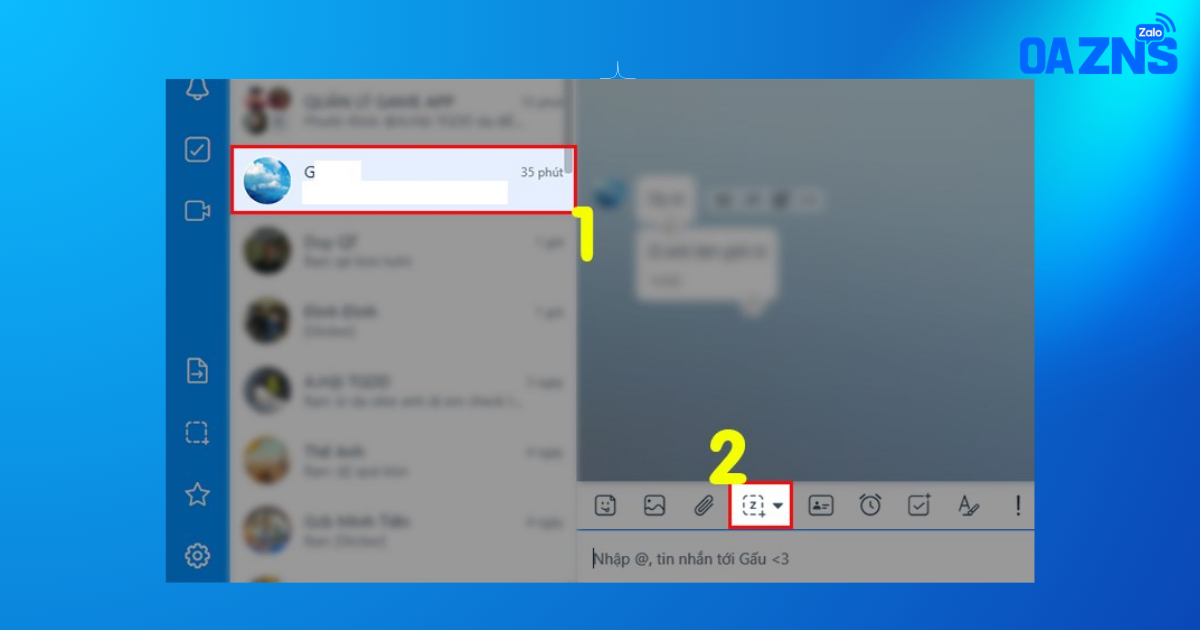
Chọn cuộc trò chuyện Zalo
Bước 2: Zalo cung cấp 2 cách chụp màn hình để người dùng lựa chọn tùy theo mục đích sử dụng:
- Chụp có hiển thị cửa sổ Zalo (Alt + Ctrl + S): Ảnh chụp sẽ bao gồm cả giao diện cửa sổ Zalo đang mở trên màn hình.
- Chụp không hiển thị cửa sổ Zalo (Ctrl + Alt + A): Ảnh chỉ ghi lại phần màn hình làm việc, không kèm cửa sổ Zalo hoặc biểu tượng Zalo trên thanh Taskbar.
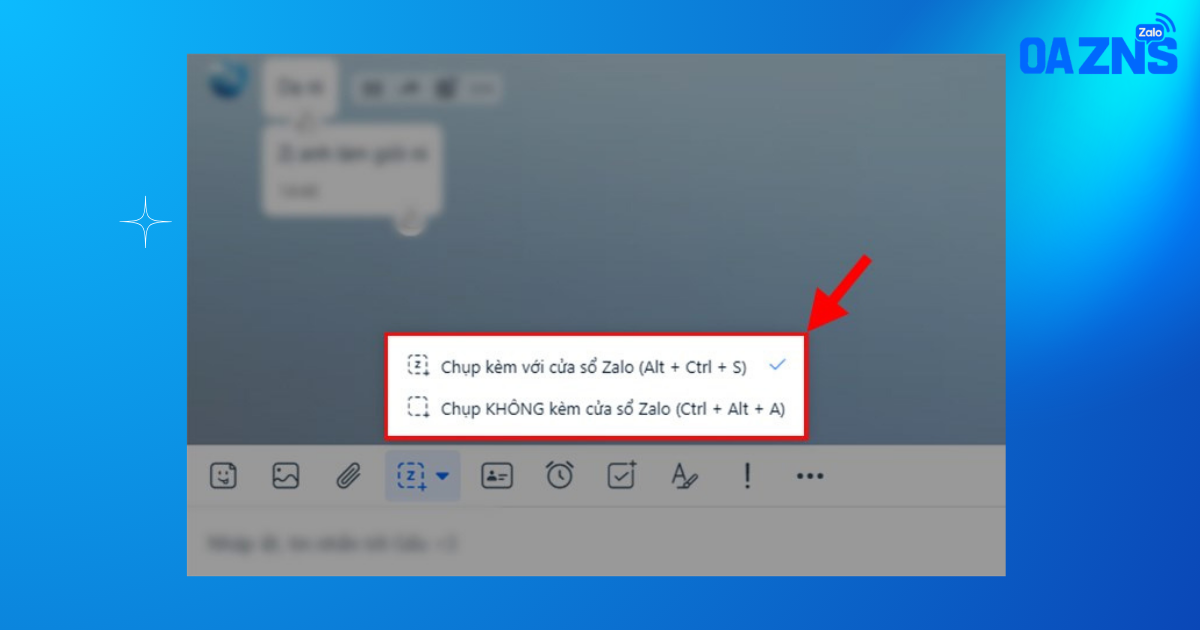
Chụp màn hình Zalo
Bước 3: Chọn khu vực cần chụp và chỉnh sửa ảnh
Sau khi kích hoạt tính năng chụp màn hình, bạn hãy nhấn giữ chuột rồi kéo để chọn phần màn hình muốn lưu lại. Khi đã chọn xong, Zalo sẽ mở bộ công cụ chỉnh sửa để bạn bổ sung hoặc làm rõ nội dung trước khi gửi ảnh:
- Thêm chú thích (Alt + T): Chèn văn bản trực tiếp lên ảnh chụp.
- Vẽ (Alt + D): Tạo nét vẽ tự do để đánh dấu hoặc ghi chú.
- Vẽ hình: Thêm hình tròn, hình vuông hay các hình khối khác vào ảnh.
- Làm mờ: Che thông tin cá nhân hoặc nội dung không muốn hiển thị.
- Chọn màu, nét vẽ: Điều chỉnh màu sắc và độ dày của nét vẽ theo nhu cầu.
Lưu ý: Khi chọn nhầm khu vực chụp, bạn chỉ cần nhấn phím ESC hoặc biểu tượng X để hủy thao tác, sau đó thực hiện lại từ đầu.
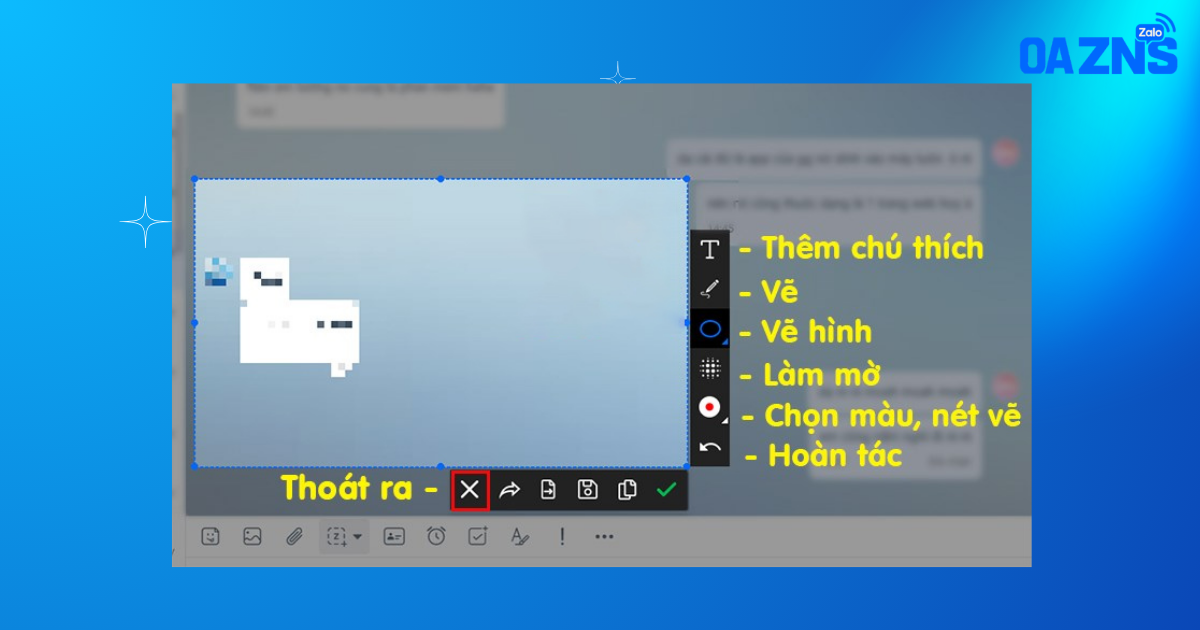
Chọn khu vực cần chụp và chỉnh sửa ảnh
Bước 4: Xác nhận và chọn cách xử lý ảnh
Sau khi chỉnh sửa ảnh, nhấn vào dấu tick màu xanh để xác nhận. Zalo sẽ hiển thị các tùy chọn xử lý ảnh như sau:
-
- Gửi vào cửa sổ chat (Enter): Gửi ảnh trực tiếp vào cuộc trò chuyện đang mở.
- Copy (Ctrl + C): Sao chép ảnh để dán vào khung chat hoặc ứng dụng khác bằng tổ hợp Ctrl + V.
- Lưu (Ctrl + S): Lưu ảnh vào máy tính để sử dụng sau.
- Gửi vào truyền file: Lưu ảnh vào kho Cloud trên Zalo.
- Chia sẻ: Gửi nhanh ảnh đến nhiều bạn bè hoặc liên hệ khác.
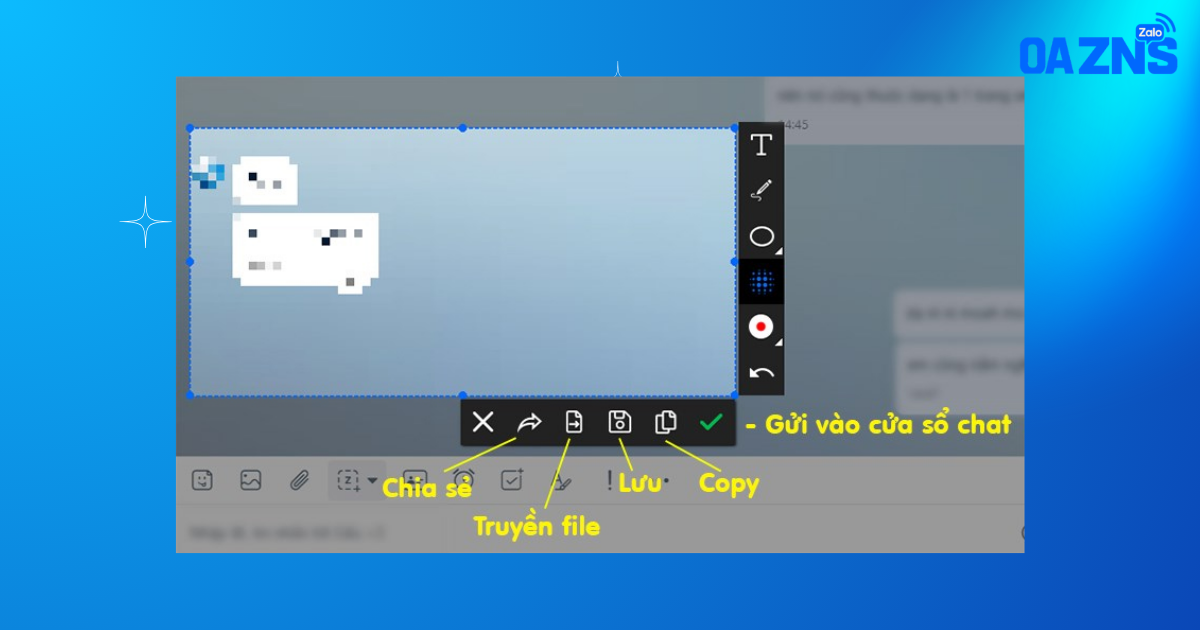
Xác nhận và chọn cách xử lý ảnh
Cách sửa lỗi Zalo không chụp màn hình được
Việc không chụp màn hình được trên Zalo đôi khi không phải do ứng dụng khóa tính năng, mà có thể do lỗi thiết bị, quyền truy cập hoặc phần mềm xung đột. Vì vậy, bạn cần kiểm tra và xử lý lần lượt theo các hướng dẫn dưới đây để khắc phục hiệu quả.
1. Kiểm tra đúng thao tác chụp màn hình
Trước tiên, hãy kiểm tra xem bạn đã thực hiện đúng thao tác chụp màn hình hay chưa. Nếu bạn sử dụng phím cứng, có thể nút nguồn hoặc nút giảm âm lượng đang bị liệt hoặc phản hồi kém. Ngược lại, nếu bạn quen dùng cử chỉ mà không được, hãy thử dùng phím cứng để xác định lỗi thuộc thao tác hay thiết bị.
2. Khởi động lại thiết bị
Khởi động lại máy tính sẽ giúp làm mới hệ thống và giải quyết các xung đột phần mềm ngầm. Đây là một trong những cách đơn giản nhưng hiệu quả, đặc biệt khi thiết bị đã hoạt động trong thời gian dài hoặc mở nhiều ứng dụng cùng lúc. Sau khi khởi động lại, bạn hãy thử chụp màn hình lại trên Zalo để kiểm tra.
3. Tắt các ứng dụng chạy ngầm
Việc có quá nhiều ứng dụng chạy nền dễ gây xung đột, khiến tính năng chụp màn hình bị lỗi. Bạn nên mở trình quản lý ứng dụng và đóng những ứng dụng không cần thiết để giải phóng RAM. Điều này cũng giúp máy hoạt động mượt mà hơn khi sử dụng Zalo.
4. Xóa và cài đặt lại Zalo
Nếu lỗi nằm ở chính ứng dụng Zalo, việc gỡ và cài đặt lại là cách xử lý hiệu quả. Đừng lo về dữ liệu vì tin nhắn, danh bạ và nhóm chat vẫn sẽ được đồng bộ khi bạn đăng nhập lại bằng đúng số điện thoại. Sau khi cài lại, hãy thử chụp màn hình để xem lỗi đã được khắc phục hay chưa.
5. Thử lại sau hoặc liên hệ hỗ trợ Zalo
Nếu bạn đã thử toàn bộ cách trên mà vẫn không chụp được màn hình, rất có thể Zalo đang gặp lỗi máy chủ hoặc bản cập nhật phát sinh lỗi tạm thời, hãy thử lại sau một thời gian ngắn. Nếu cần hỗ trợ kỹ thuật chuyên sâu, bạn có thể liên hệ tổng đài Zalo: 1900 561 558 để được tư vấn.
Tính năng chụp màn hình Zalo là công cụ hữu ích giúp người dùng lưu lại thông tin nhanh chóng. Nếu đôi lúc bạn gặp lỗi không chụp màn hình được, đừng quá lo lắng vì những cách khắc phục trên mà Abenla đã đề cập đều rất đơn giản. Hãy chú ý cập nhật Zalo thường xuyên để tránh lỗi xảy ra trong tương lai. Chúc bạn thao tác thành công và có trải nghiệm Zalo mượt mà hơn!
Xem thêm:
Quy Định Về Logo Zalo OA Và Ảnh Bìa Zalo OA (Mới Nhất)
Hướng dẫn thay đổi giao diện Zalo PC siêu đơn giản
Thông tin liên hệ:
Công ty TNHH ABENLA
-
Địa chỉ: Số 3, đường 7A, CX Bình Thới, Phường 8, Quận 11, HCM
-
Hotline: 028 66808866
-
Email: info@smsthuonghieu.com