
Bạn vừa xóa nhầm tin nhắn trên Zalo? Đừng quá lo lắng, cách khôi phục tin nhắn Zalo không hề phức tạp như bạn nghĩ. Dù bạn đang dùng điện thoại Android, iPhone hay máy tính, vẫn có nhiều phương pháp giúp bạn lấy lại dữ liệu đã mất. Bài viết này, Abenla sẽ tổng hợp đầy đủ các cách khôi phục tin nhắn Zalo hiệu quả nhất hiện nay, kèm hướng dẫn từng bước chi tiết để bạn dễ dàng thực hiện.
Vì sao tin Nhắn Zalo bị mất và có khôi phục được không?
Trước khi tìm hiểu cách khôi phục tin nhắn Zalo, bạn nên hiểu rõ nguyên nhân dẫn đến mất tin nhắn để chọn đúng giải pháp:
-
Xóa nhầm thủ công trong quá trình dọn dẹp hội thoại.
-
Gỡ cài đặt hoặc cài lại ứng dụng khiến dữ liệu cục bộ bị xóa.
-
Đổi điện thoại mới mà không chuyển dữ liệu sang.
-
Lỗi ứng dụng hoặc hệ thống khiến tin nhắn biến mất đột ngột.
Tin vui là trong nhiều trường hợp, tin nhắn Zalo hoàn toàn có thể khôi phục được — miễn là bạn hành động đúng cách và đủ sớm.
Cách khôi phục tin nhắn Zalo bằng tính năng sao lưu có sẵn
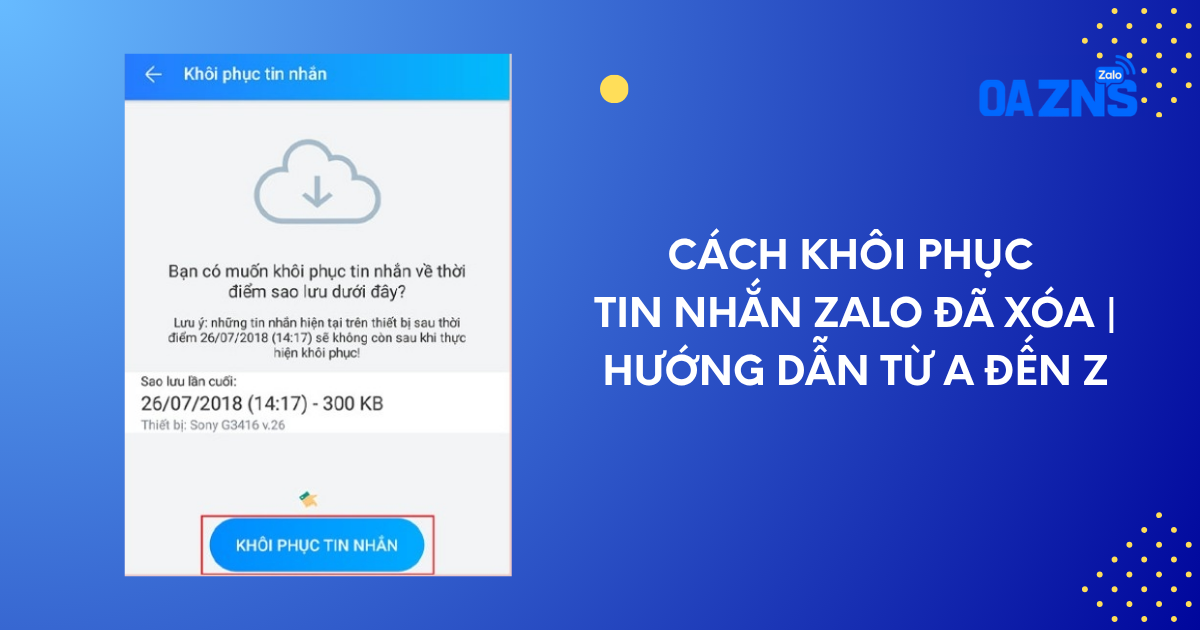
Đây là cách khôi phục tin nhắn Zalo đơn giản và chính xác nhất, áp dụng khi bạn đã từng bật tính năng sao lưu trong ứng dụng.
1. Hướng dẫn khôi phục tin nhắn Zalo bằng điện thoại (Android & iOS)
Bước 1: Mở ứng dụng Zalo → chọn tab Cá nhân ở góc dưới bên phải màn hình.
Bước 2: Bạn chọn biểu tượng bánh răng (Cài đặt) ở góc phải màn hình điện thoại.
Bước 3: Kéo xuống và chọn mục Sao lưu & Khôi phục.
Bước 4: Nhấn vào biểu tượng ba chấm bên cạnh bản sao lưu gần nhất, sau đó chọn Khôi phục.
Bước 5: Chờ quá trình hoàn tất, sau đó khởi động lại Zalo và kiểm tra lại tin nhắn.
Lưu ý: Bản sao lưu cũ sẽ ghi đè lên toàn bộ tin nhắn hiện tại. Do vậy, bạn nên cân nhắc trước khi thực hiện các bước trên.
2. Cách khôi phục tin nhắn Zalo bằng máy tính (PC)
Nếu bạn thường xuyên dùng Zalo PC, đây là cách khôi phục tin nhắn Zalo dành riêng cho phiên bản máy tính.
Bước 1: Đăng nhập vào Zalo PC, nhấp vào biểu tượng bánh răng ở góc dưới bên trái.
Bước 2: Chọn mục Dữ liệu → Khác → Nhập dữ liệu.
Bước 3: Cửa sổ mới hiện ra, bạn nhấn Chọn file và tìm đến file dữ liệu Zalo đã lưu trước đó trên máy tính.
Bước 4: Nhấn Nhập dữ liệu và chờ quá trình hoàn tất.
Bước 5: Sau khi xong, kiểm tra lại các cuộc trò chuyện để xác nhận dữ liệu đã được phục hồi.
Cách khôi phục tin nhắn Zalo chưa sao lưu bằng phần mềm bên thứ ba
Trong trường hợp chưa có bản sao lưu, bạn vẫn có thể thử cách khôi phục tin nhắn Zalo bằng phần mềm hỗ trợ phục hồi dữ liệu.
Bước 1: Truy cập CH Play (Android) hoặc App Store (iOS), tìm kiếm các ứng dụng như Dr.Fone, DiskDigger hoặc công cụ phục hồi dữ liệu uy tín tương tự.
Bước 2: Cài đặt ứng dụng và cấp đầy đủ quyền truy cập bộ nhớ theo hướng dẫn.
Bước 3: Chọn chức năng quét dữ liệu đã xóa, lọc theo định dạng tin nhắn hoặc file liên quan đến Zalo.
Bước 4: Xem kết quả quét, chọn các tin nhắn cần lấy lại và nhấn Khôi phục.
Lưu ý bảo mật: Chỉ sử dụng phần mềm có nguồn gốc rõ ràng, được đánh giá tốt. Bạn không nên sử dụng các ứng dụng không rõ nguồn gốc để tránh bị rò rỉ thông tin cá nhân.
Cách khôi phục tin nhắn zalo bằng cách liên hệ Zalo Support
Khi các cách trên không mang lại kết quả, liên hệ trực tiếp với đội ngũ hỗ trợ là cách khôi phục tin nhắn Zalo cuối cùng bạn nên thử.
Bước 1: Truy cập trang chủ chính thức của Zalo trên trình duyệt máy tính.
Bước 2: Tìm đến mục Hỗ trợ hoặc Liên hệ thường nằm ở cuối trang.
Bước 3: Điền đầy đủ thông tin yêu cầu: tên tài khoản, số điện thoại đăng ký, thời gian xóa tin nhắn và mô tả nội dung cần khôi phục.
Bước 4: Gửi yêu cầu và chờ phản hồi từ Zalo Support.
Phương pháp này không đảm bảo thành công 100% vì phụ thuộc vào chính sách lưu trữ dữ liệu phía máy chủ của Zalo.
Khi nào tin nhắn Zalo không thể khôi phục?
Không phải lúc nào cách khôi phục tin nhắn Zalo cũng cho kết quả như mong muốn. Tin nhắn thường không thể phục hồi trong các trường hợp sau:
-
Đã bị xóa quá lâu và không có bản sao lưu nào.
-
Dữ liệu đã bị ghi đè nhiều lần bởi dữ liệu mới.
-
Cuộc trò chuyện bị xóa hoàn toàn khỏi máy chủ Zalo.
Giải pháp thay thế:
-
Nhờ người trong cuộc trò chuyện chụp màn hình và gửi lại nội dung.
-
Bật ngay tính năng Tự động sao lưu để tránh mất dữ liệu lần sau.
Mẹo giúp không bao giờ phải lo tìm cách khôi phục tin nhắn Zalo
Phòng bệnh hơn chữa bệnh, hãy áp dụng các mẹo sau để không cần tìm cách khôi phục tin nhắn Zalo nữa:
-
Bật sao lưu tự động trong Cài đặt → Sao lưu & Khôi phục, đặt lịch sao lưu hàng tuần hoặc hàng tháng.
-
Sao lưu thủ công trước khi đổi điện thoại hoặc cài lại ứng dụng.
-
Xuất dữ liệu quan trọng ra file để lưu trên máy tính hoặc cloud.
-
Không vội xác nhận xóa khi có thông báo, đọc kỹ trước khi nhấn đồng ý.
Trên đây là tổng hợp đầy đủ từ Abenla vềcách khôi phục tin nhắn Zalo, phù hợp với nhiều tình huống khác nhau. Dù bạn đã sao lưu hay chưa, vẫn luôn có giải pháp để thử. Điều quan trọng nhất là hành động càng sớm càng tốt sau khi phát hiện mất tin nhắn , vì thời gian chính là yếu tố quyết định tỷ lệ thành công. Đừng quên bật tính năng sao lưu tự động ngay hôm nay để bảo vệ dữ liệu của bạn về lâu dài!
Xem thêm:
Cách chặn tin nhắn người lạ trên Zalo nhanh nhất (cập nhật mới)
ZNS đánh giá dịch vụ là gì? Cách tạo ZNS đánh giá dịch vụ
Thông tin liên hệ:
Công ty TNHH ABENLA
-
Địa chỉ: Số 3, đường số 7A Cư Xá Bình Thới, phường Bình Thới, Thành phố Hồ Chí Minh
-
Hotline: 028 66808866
-
Email: info@abenla.com