


Zalo không chỉ là ứng dụng nhắn tin mà còn là mạng xã hội nơi hàng triệu người Việt chia sẻ hình ảnh, cảm xúc và khoảnh khắc cuộc sống mỗi ngày. Thế nhưng nếu bạn đang dùng máy tính và muốn đăng bài lên Zalo. Vậy có cách nào để thực hiện cách đăng bài trên Zalo bằng máy tính không? Bài viết dưới đây, Abenla sẽ giúp bạn tìm câu giải đáp.
Zalo Có Đăng Bài Viết Trên Máy Tính Được Không?
Hiện tại, phiên bản Zalo dành cho máy tính (Zalo PC và Zalo Web) chưa tích hợp tính năng đăng bài lên nhật ký. Giao diện Zalo trên máy tính chủ yếu phục vụ nhắn tin, gọi điện và quản lý danh bạ – các tính năng mạng xã hội như đăng ảnh, viết trạng thái vẫn chỉ có trên phiên bản di động.
Tuy nhiên, bạn vẫn có thể thực hiện cách đăng bài trên Zalo bằng máy tính thông qua phần mềm giả lập BlueStacks – công cụ cho phép chạy ứng dụng Android ngay trên Windows hoặc macOS. Đây là giải pháp được nhiều người dùng áp dụng và hoạt động ổn định.
BlueStacks Là Gì? Tại Sao Cần Dùng Để Đăng Bài Zalo Trên Máy Tính?
Nếu bạn muốn đăng bài trên Zalo bằng máy tính, hãy hiểu sơ về công cụ trung gian này.
BlueStacks (tên đầy đủ: BlueStacks App Player) là phần mềm giả lập hệ điều hành Android trên máy tính. Khi cài BlueStacks, máy tính của bạn về cơ bản hoạt động như một chiếc điện thoại Android – bạn có thể tải và chạy bất kỳ ứng dụng Android nào, bao gồm Zalo với đầy đủ tính năng như trên điện thoại thật, trong đó có tính năng đăng bài lên nhật ký.
BlueStacks hoàn toàn miễn phí, được phát triển bởi công ty BlueStacks Systems và đã có hơn một tỷ lượt tải xuống trên toàn thế giới — đây là phần mềm giả lập Android phổ biến và uy tín nhất hiện nay.
Hướng Dẫn Cài Đặt BlueStacks Để Thực Hiện Cách Đăng Bài Trên Zalo Bằng Máy Tính
Nếu máy tính của bạn chưa có BlueStacks, hãy cài đặt theo các bước sau trước khi bắt đầu đăng bài.
- Bước 1: Mở trình duyệt và truy cập trang chủ chính thức của BlueStacks tại địa chỉ bluestacks.com. Nhấn nút Tải xuống BlueStacks để tải file cài đặt về máy.

Tải xuống BlueStacks
- Bước 2: Sau khi tải xong, mở file vừa tải xuống để khởi chạy trình cài đặt.
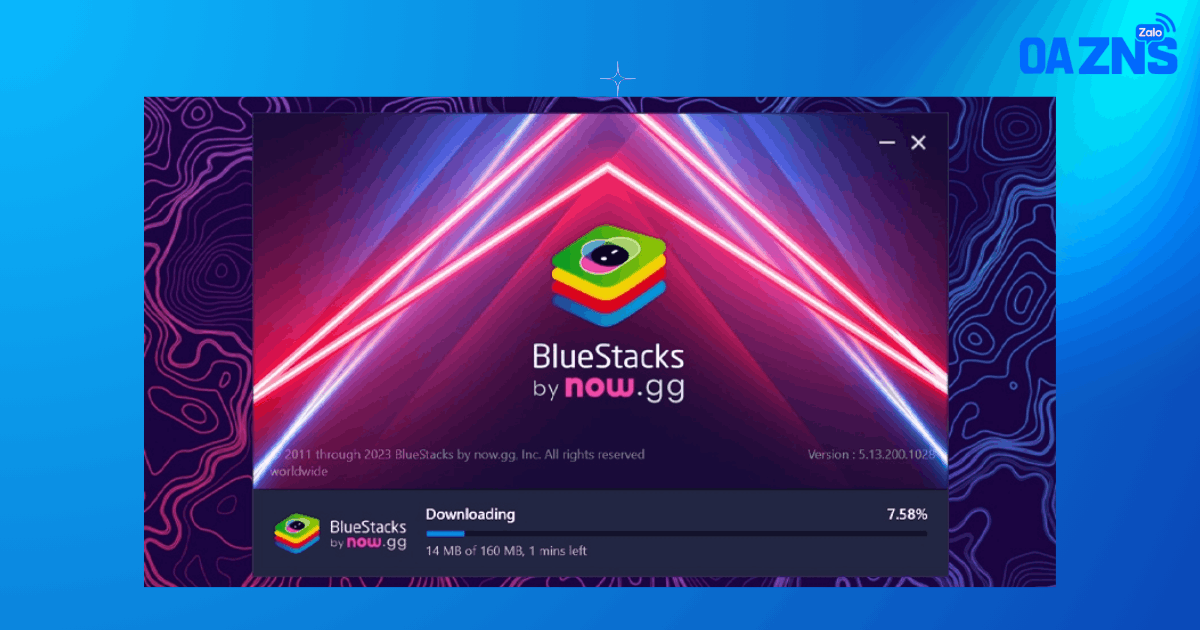
Khởi chạy trình cài đặt BlueStacks
- Bước 3: Nhấn Install Anyway nếu xuất hiện cảnh báo từ Windows, sau đó chọn Install Now để bắt đầu cài đặt.
- Bước 4: Chờ hoàn tất cài đặt. Tùy cấu hình máy, bước này có thể mất từ 3 đến 10 phút.
- Bước 5: Sau khi cài xong, BlueStacks sẽ tự khởi động với giao diện giả lập Android đầy đủ trên màn hình máy tính.
Lưu ý: Máy tính cần có ít nhất 4GB RAM và kết nối internet ổn định để BlueStacks hoạt động mượt mà. Nên tắt các phần mềm không cần thiết khi chạy BlueStacks để tránh giật lag.
Hướng Dẫn Đăng Bài Trên Zalo Bằng Máy Tính Qua BlueStacks
Sau khi đã cài xong BlueStacks, đây là các bước chi tiết để thực hiện cách đăng bài trên Zalo bằng máy tính:
Bước 1: Mở BlueStacks Và Tìm Ứng Dụng Zalo
Bạn khởi động BlueStacks. Tại giao diện chính, nhập từ khóa “Zalo” vào thanh tìm kiếm ứng dụng. Nếu Zalo chưa được cài trong BlueStacks, bạn tải về từ Google Play Store tích hợp sẵn trong phần mềm — hoàn toàn miễn phí và chỉ mất vài phút.
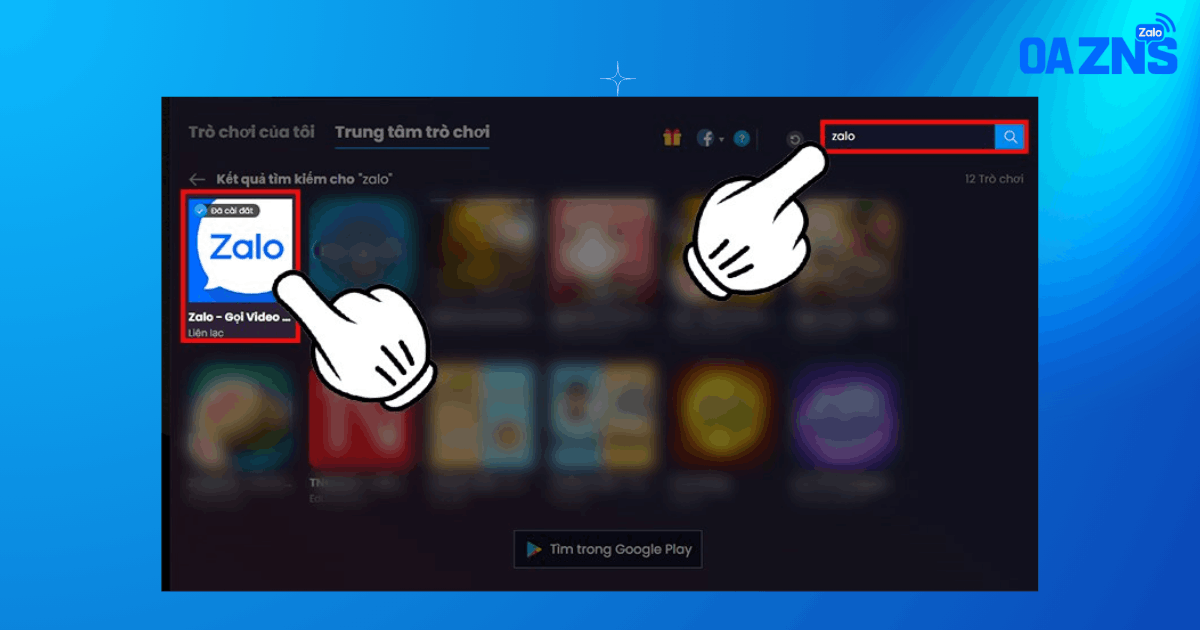
Khởi động BlueStacks và tìm từ khóa “Zalo”
Bước 2: Đăng Nhập Zalo
Mở ứng dụng Zalo trong BlueStacks và đăng nhập bằng số điện thoại và mật khẩu tài khoản Zalo của bạn.
Lưu ý quan trọng: Khi đăng nhập Zalo trên BlueStacks, ứng dụng Zalo trên điện thoại của bạn sẽ tự động đăng xuất. Đây là giới hạn của Zalo — mỗi tài khoản chỉ đăng nhập được trên một thiết bị cùng lúc. Sau khi đăng bài xong, bạn cần đăng nhập lại trên điện thoại.
Bước 3: Vào Mục Nhật Ký
Sau khi đăng nhập thành công, tại thanh điều hướng phía dưới giao diện Zalo, nhấn vào tab Nhật ký (biểu tượng đồng hồ hoặc trang cá nhân tùy phiên bản). Đây là nơi hiển thị toàn bộ bài đăng của bạn và bạn bè — tương tự như News Feed trên các mạng xã hội khác.
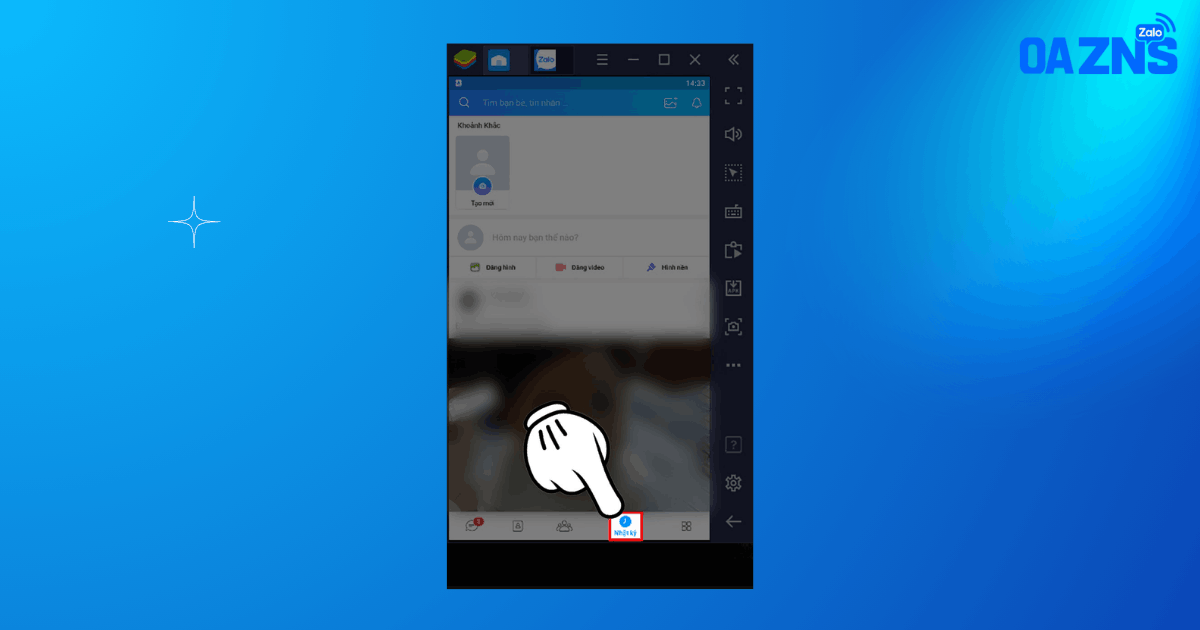
Nhấn chọn tab Nhật ký
Bước 4: Tạo Bài Đăng Mới
Nhấn vào biểu tượng tạo bài đăng (thường là dấu cộng hoặc biểu tượng bút) để mở giao diện soạn bài. Tại đây bạn có thể:
- Chọn ảnh hoặc video từ thư mục máy tính để đính kèm vào bài đăng. Lưu ý ảnh cần được lưu trong ổ cứng máy tính, không phải trong bộ nhớ của BlueStacks.
- Viết nội dung caption mô tả bài đăng theo ý muốn.
- Tùy chỉnh font chữ và màu sắc để bài đăng nổi bật hơn.
- Thêm hashtag để tăng khả năng tiếp cận bài viết.
- Tag bạn bè có liên quan đến nội dung bài đăng.
- Giới hạn đối tượng xem — chỉ bạn bè, bạn bè của bạn bè, hoặc công khai.
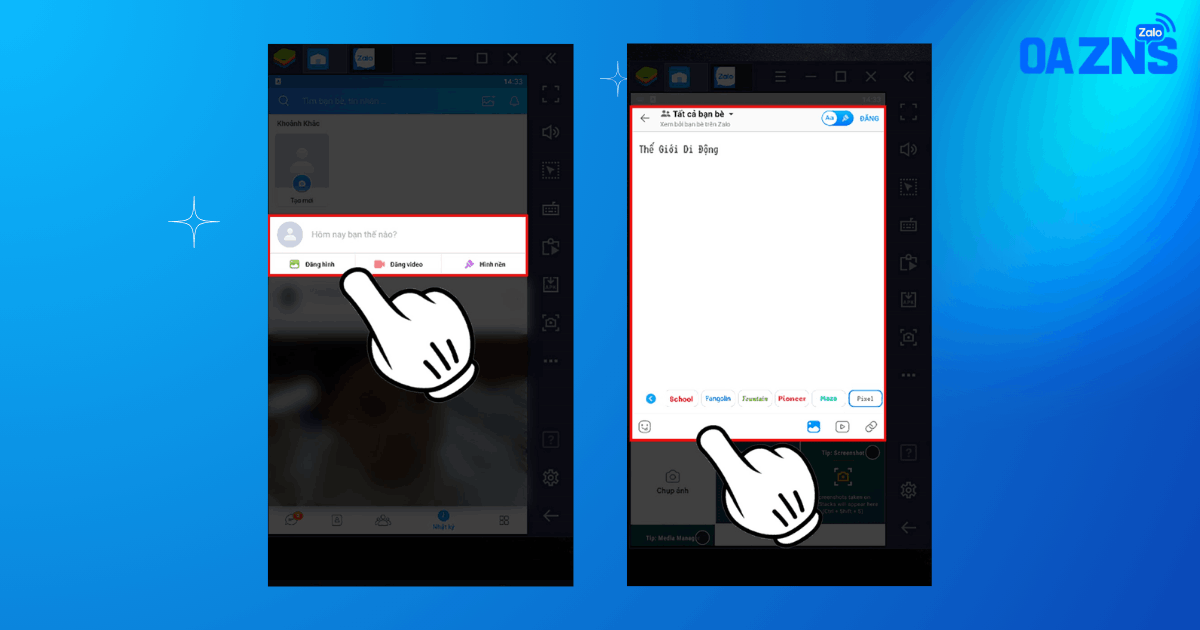
Tạo bài đăng
Bước 5: Đăng Bài
Sau khi hoàn tất nội dung và chọn ảnh xong, nhấn nút Đăng ở góc trên bên phải màn hình. Bài viết sẽ xuất hiện ngay trên nhật ký Zalo của bạn và hiển thị cho những người trong phạm vi bạn đã thiết lập.
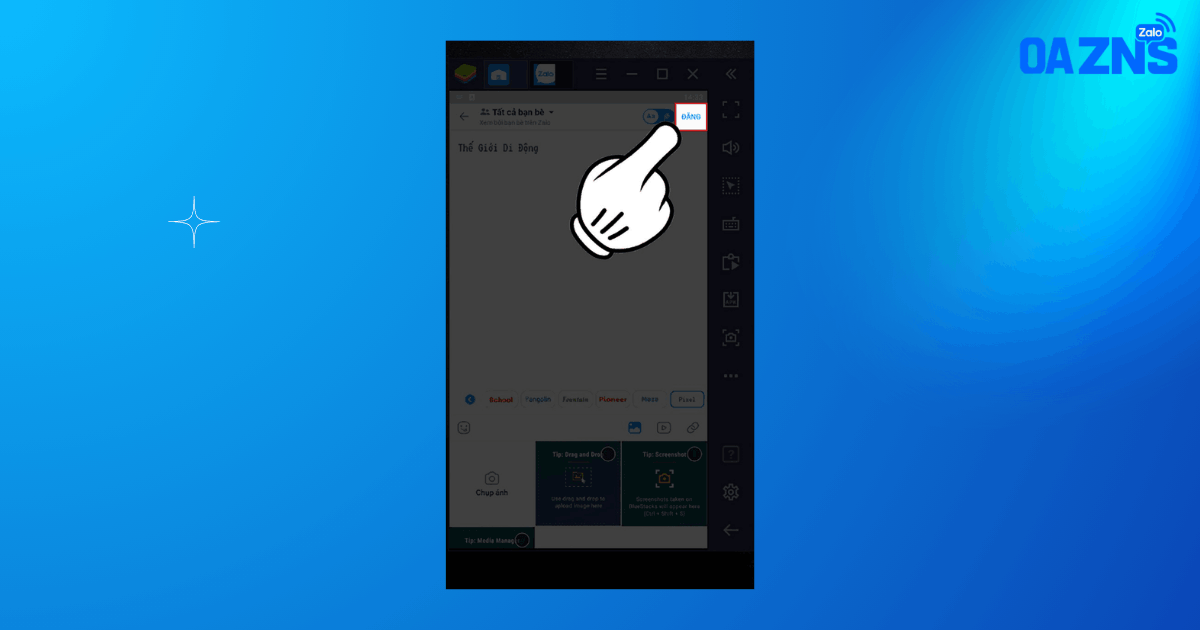
Nhấn nút Đăng bài
Những Lưu Ý Quan Trọng Khi Đăng Bài Trên Zalo Bằng Máy Tính
Để quá trình đăng bài trên Zalo bằng máy tính diễn ra suôn sẻ, hãy ghi nhớ các điểm sau:
- Zalo điện thoại sẽ tự đăng xuất: Như đã đề cập, đây là điều không thể tránh khỏi. Sau khi đăng bài xong trên máy tính, hãy mở Zalo trên điện thoại và đăng nhập lại để tiếp tục sử dụng bình thường.
- Ảnh phải lưu trong ổ cứng máy tính: BlueStacks không tự nhận ảnh từ bộ nhớ điện thoại hay thiết bị ngoài. Hãy chắc chắn ảnh bạn muốn đăng đã được chuyển vào máy tính trước.
- Đồng bộ dữ liệu cần thực hiện thủ công: Dữ liệu tin nhắn và danh bạ giữa BlueStacks và điện thoại không tự đồng bộ. Để có đầy đủ thông tin trên BlueStacks, hãy đăng nhập Zalo trên máy tính qua Zalo PC trước, sau đó mới vào BlueStacks.
- Cập nhật BlueStacks định kỳ: Phiên bản BlueStacks cũ có thể gặp lỗi tương thích với các bản cập nhật Zalo mới. Hãy kiểm tra và cập nhật BlueStacks thường xuyên để đảm bảo hoạt động ổn định.
- Hiệu năng máy tính ảnh hưởng đến trải nghiệm: Máy tính cấu hình thấp có thể khiến BlueStacks chạy chậm. Trong trường hợp này, hãy tắt bớt các ứng dụng khác đang chạy nền để BlueStacks được cấp đủ tài nguyên.
Dù Zalo PC chưa hỗ trợ trực tiếp, cách đăng bài trên Zalo bằng máy tính thông qua BlueStacks vẫn là giải pháp hoàn toàn khả thi và không quá phức tạp. Chỉ cần cài đặt BlueStacks một lần, các lần sau bạn có thể đăng bài Zalo trên màn hình lớn một cách thoải mái mà không cần cầm điện thoại. Hãy lưu lại hướng dẫn này và thử ngay hôm nay để trải nghiệm Zalo đầy đủ hơn ngay trên chiếc máy tính của mình!
Xem thêm:
Thông tin liên hệ:
Công ty TNHH ABENLA
- Địa chỉ: Số 3, đường số 7A Cư Xá Bình Thới, phường Bình Thới, Thành phố Hồ Chí Minh
- Hotline: 028 66808866
- Email: info@abenla.com