
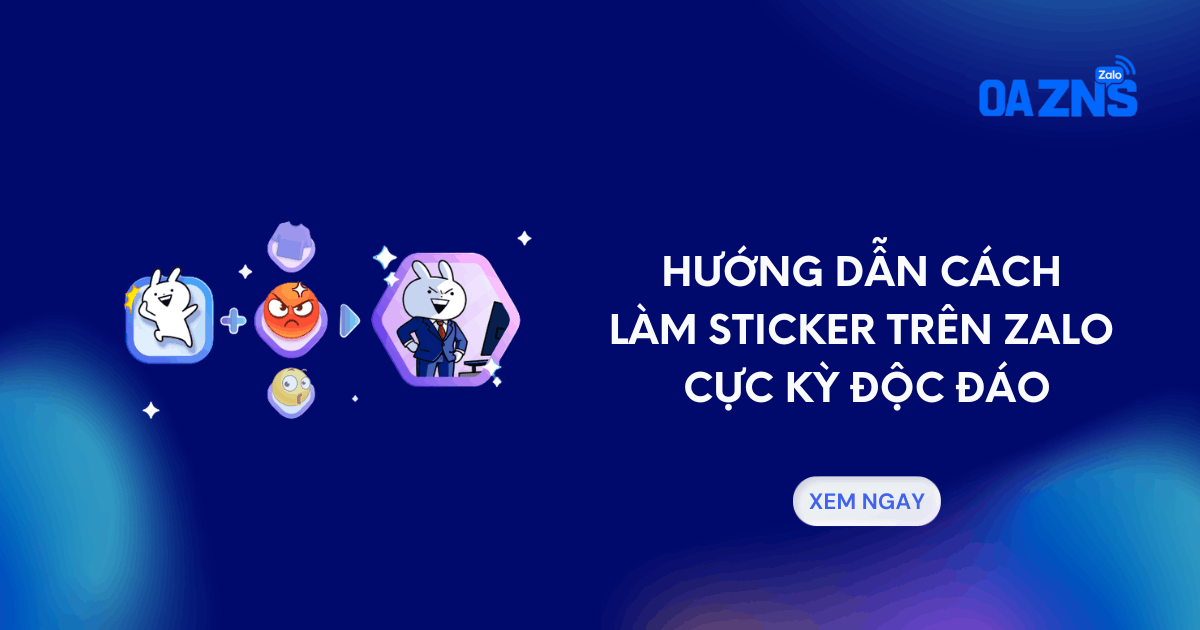
Những cuộc trò chuyện trên Zalo sẽ trở nên thú vị và sinh động hơn rất nhiều khi bạn sở hữu bộ sticker mang dấu ấn cá nhân. Thay vì chỉ dùng sticker có sẵn của người khác, bạn hoàn toàn có thể tự tay tạo ra những nhãn dán với khuôn mặt của chính mình hoặc nhờ trí tuệ nhân tạo thiết kế theo phong cách riêng. Cách làm sticker trên Zalo rất dễ thực hiện, không phần mềm phức tạp. Bài viết dưới đây, Abenla sẽ hướng dẫn chi tiết hai phương pháp phổ biến nhất hiện nay.
Cách Làm Sticker Trên Zalo Bằng AI – zSticker AI
Đây là phương pháp hiện đại nhất trong các cách làm sticker trên Zalo hiện nay. Tính năng zSticker AI được tích hợp trực tiếp trong ứng dụng Zalo, cho phép trí tuệ nhân tạo tự động tạo ra bộ sticker theo tùy chỉnh của bạn mà không cần cài thêm bất kỳ ứng dụng nào.
Dưới đây là các bước tạo Sticker bằng zSticker AI
Bước 1: Mở ứng dụng Zalo trên điện thoại. Tại thanh điều hướng phía dưới, chọn tab Khám phá.
Bước 2: Nhấn vào thanh tìm kiếm và gõ từ khóa “zSticker AI”. Chọn kết quả tương ứng để mở tính năng tạo sticker bằng trí tuệ nhân tạo.
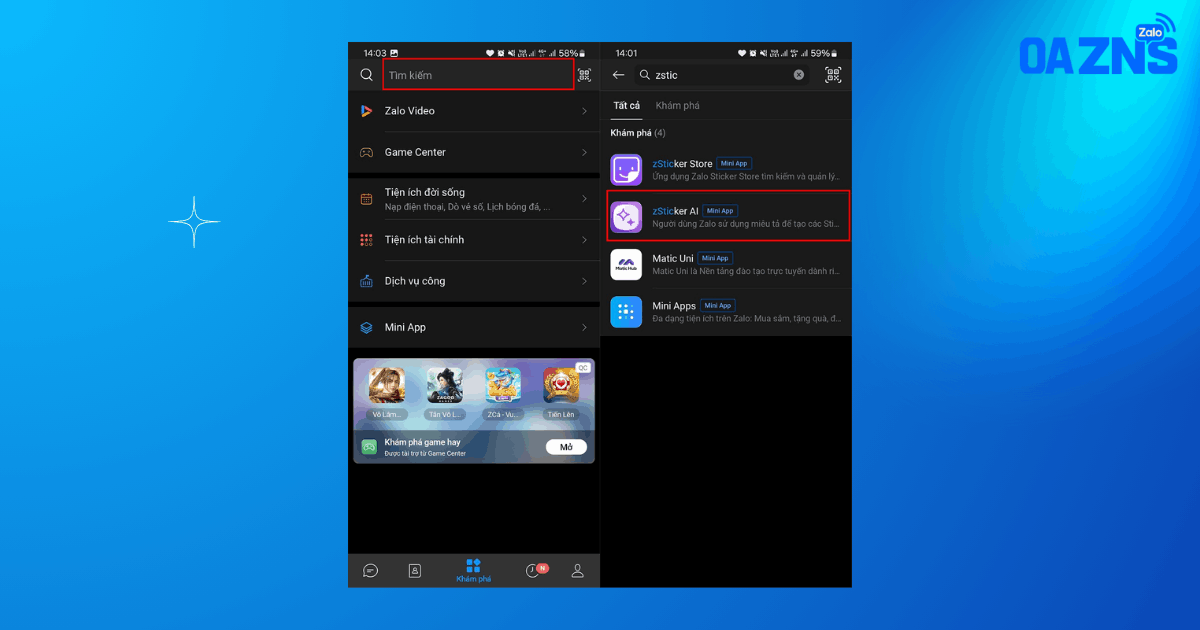
Nhấn vào thanh tìm kiếm và gõ từ khóa “zSticker AI”
Bước 3: Nhấn nút Bắt đầu để khởi động. Tại đây, bạn sẽ thấy nhiều bộ sticker mẫu với các phong cách khác nhau. Hãy chọn bộ sticker phong cách yêu thích rồi nhấn Tiếp theo. Tại đây, bạn có thể tùy chỉnh sticker theo ý muốn bằng cách điều chỉnh các thông số, biểu cảm (vui, buồn, ngạc nhiên, tức giận), ngoại hình, hành động. Sau khi chỉnh xong theo ý thích, nhấn Tạo sticker để AI bắt đầu xử lý.
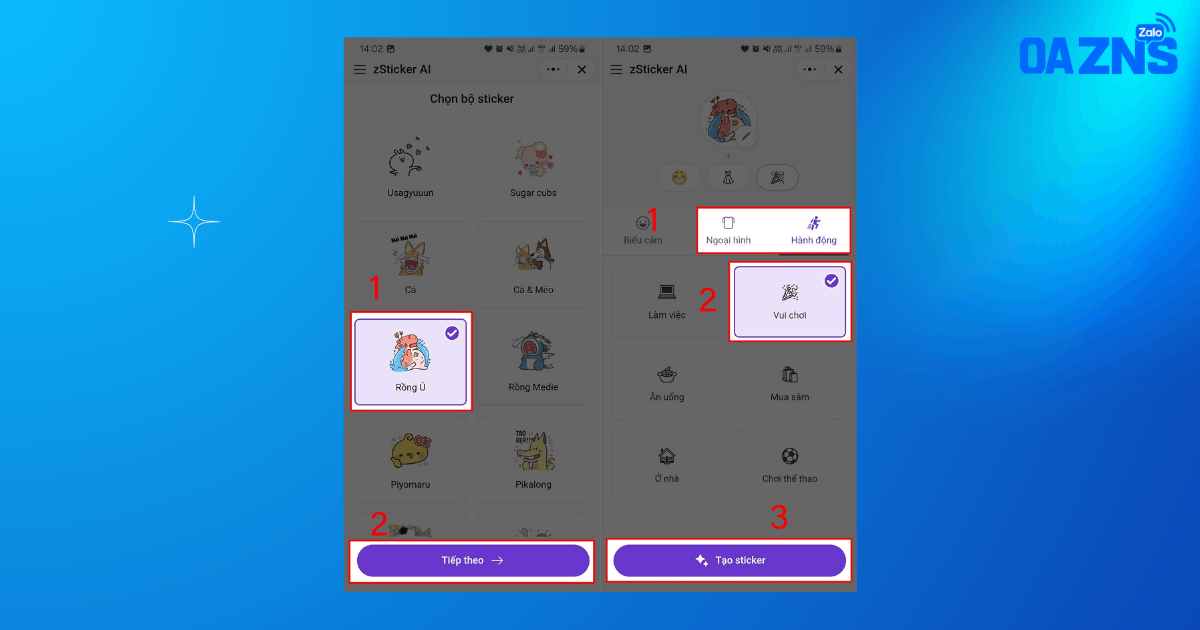
Tạo sticker với AI
Bước 4: Chờ vài giây để hệ thống AI tạo ra bộ sticker. Sau khi hoàn tất, bạn xem trước kết quả:
-
Nếu chưa ưng ý, nhấn Đổi kết quả khác để AI tạo lại với phong cách khác.
-
Nếu hài lòng, nhấn Lưu sticker để thêm vào bộ sưu tập cá nhân và sử dụng ngay trong các cuộc trò chuyện.
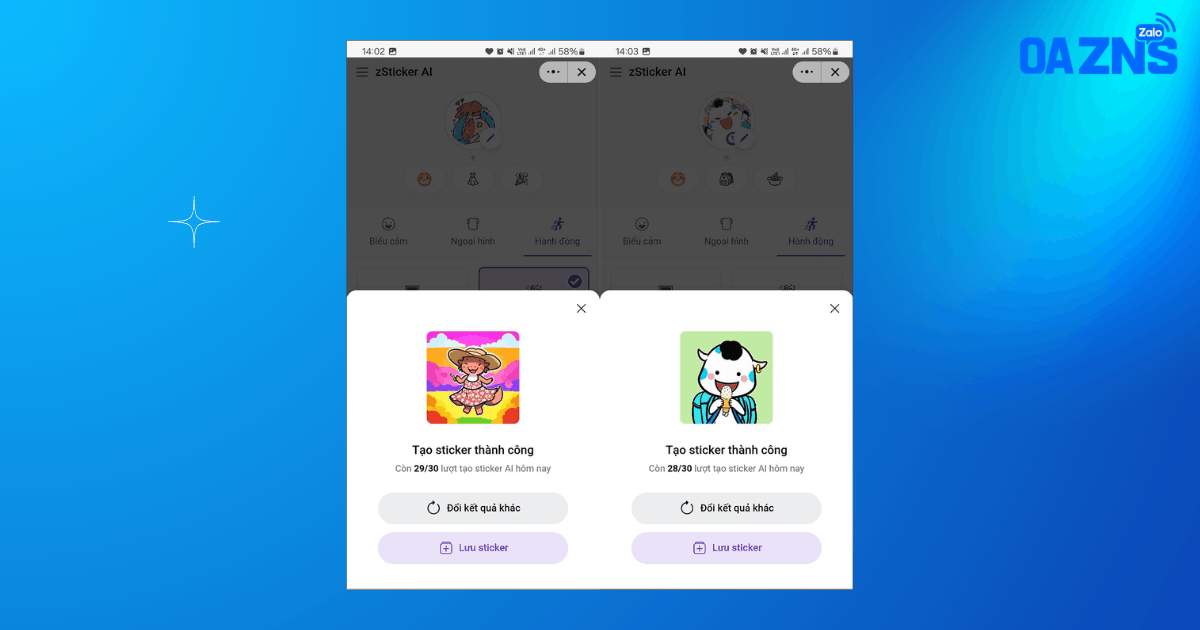
Lưu sticker để sử dụng
Lưu ý: Mỗi tài khoản Zalo được tạo tối đa 30 sticker mỗi ngày bằng tính năng zSticker AI. Số lượt sẽ được reset vào ngày hôm sau.
Cách Làm Sticker Zalo Bằng Khuôn Mặt Của Bạn – Ứng Dụng Zamoji
Nếu bạn muốn bộ sticker mang đúng khuôn mặt của mình, không phải nhân vật hoạt hình chung chung, thì ứng dụng Zamoji chính là lựa chọn lý tưởng. Zamoji sử dụng công nghệ nhận diện khuôn mặt để tạo ra avatar hoạt hình giống bạn một cách ấn tượng.
Bước 1: Tải và cài đặt ứng dụng Zamoji từ App Store (iPhone) hoặc CH Play (Android). Ứng dụng hoàn toàn miễn phí.
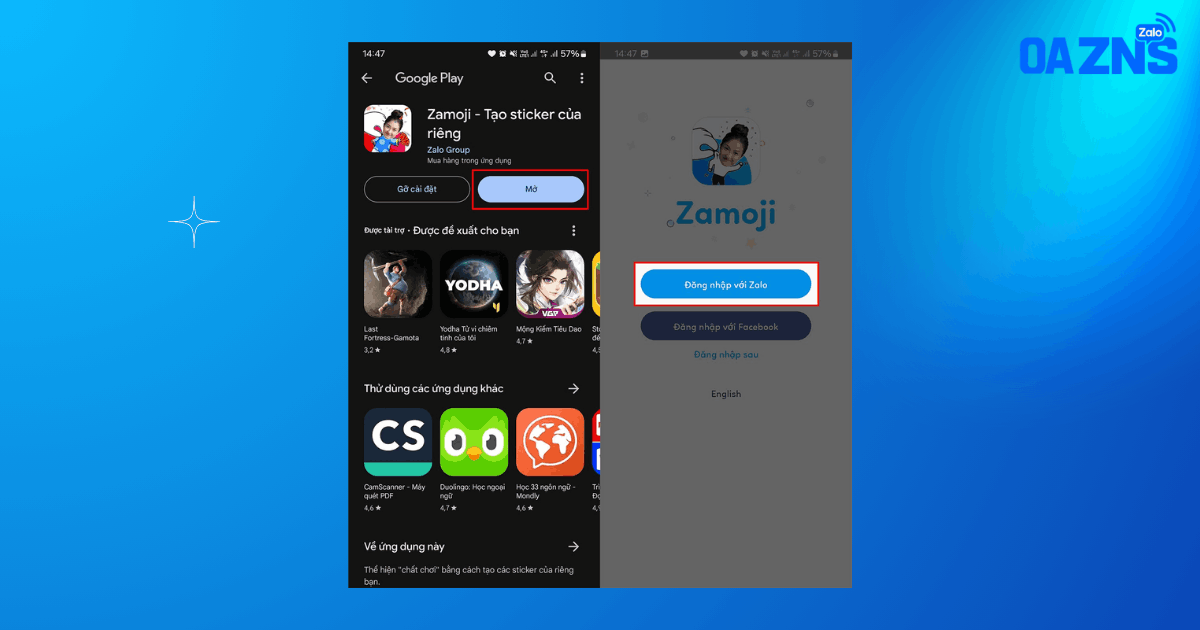
Tải và cài đặt ứng dụng Zamoji
Bước 2: Mở Zamoji sau khi cài xong. Tại giao diện chính, nhấn vào biểu tượng Camera để bắt đầu quá trình tạo sticker từ khuôn mặt.
Bước 3: Chọn một trong hai cách lấy ảnh khuôn mặt:
-
Chụp ảnh trực tiếp: Sử dụng camera trước để chụp khuôn mặt ngay lúc đó. Hãy đảm bảo chụp ở nơi đủ sáng, nhìn thẳng vào camera để kết quả nhận diện chính xác nhất.
-
Chọn ảnh từ thư viện: Nếu đã có ảnh khuôn mặt đẹp sẵn trong máy, bạn có thể chọn trực tiếp từ thư viện ảnh.
Bước 4: Sau khi chọn ảnh, ứng dụng sẽ yêu cầu bạn điều chỉnh khung hình để khuôn mặt khớp chính xác với vùng nhận diện. Sau đó:
-
Chọn kiểu khuôn mặt: gầy, tròn, oval…
-
Chọn kiểu tóc và màu tóc phù hợp với ngoại hình thực tế của bạn.
-
Tùy chỉnh thêm các chi tiết như mắt, mũi, miệng nếu muốn.
-
Nhấn OK để xác nhận.
Bước 5: Zamoji sẽ tự động xử lý và tạo ra một bộ sticker hoàn chỉnh gồm nhiều biểu cảm và hành động khác nhau — tất cả đều mang khuôn mặt hoạt hình được tạo từ ảnh của bạn.
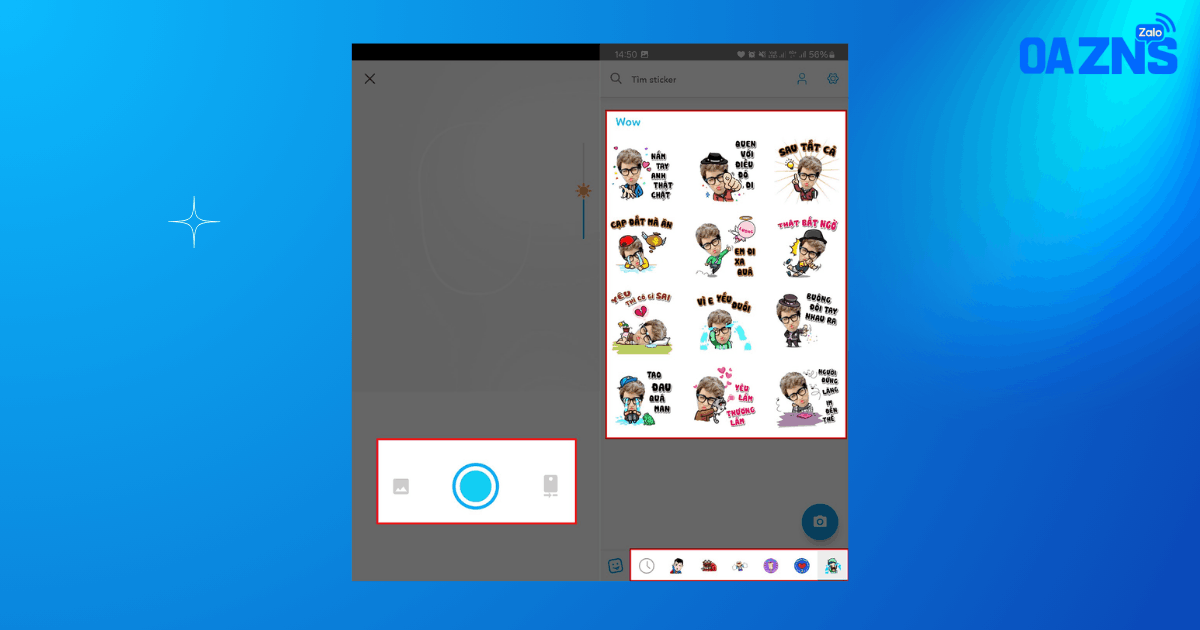
Zamoji tự động xử lý và tạo bộ sticker hoàn chỉnh
Bước 6: Xuất bộ sticker sang Zalo bằng cách chọn tùy chọn chia sẻ sang Zalo hoặc lưu về điện thoại rồi tải lên thủ công trong phần sticker của Zalo.
Cách Sử Dụng Sticker Vừa Tạo Trong Cuộc Trò Chuyện Zalo
Sau khi đã biết cách làm sticker trên Zalo, bước tiếp theo là gửi chúng trong tin nhắn:
Bước 1: Mở cuộc trò chuyện bất kỳ trong Zalo.
Bước 2: Nhấn vào biểu tượng mặt cười (sticker/emoji) trên thanh công cụ nhập tin nhắn.
Bước 3: Chuyển sang tab Sticker của tôi hoặc tìm bộ sticker vừa lưu trong danh sách.
Bước 4: Nhấn vào sticker muốn gửi — sticker sẽ được gửi đi ngay lập tức mà không cần nhấn thêm nút gửi.
Câu Hỏi Thường Gặp Khi Làm Sticker Trên Zalo
1. Sticker tự tạo có gửi được cho người dùng Zalo khác không?
Có. Sau khi lưu vào bộ sưu tập cá nhân, sticker của bạn có thể gửi trong bất kỳ cuộc trò chuyện nào trên Zalo như sticker thông thường.
2. Có thể xóa sticker đã tạo không?
Có. Vào phần quản lý sticker trong Zalo, bạn có thể xóa bất kỳ sticker nào không còn muốn sử dụng.
3. zSticker AI có hoạt động trên cả Android và iPhone không?
Có. Tính năng này được tích hợp trong ứng dụng Zalo nên hoạt động trên cả hai hệ điều hành.
4. Zamoji có miễn phí hoàn toàn không?
Zamoji miễn phí với các tính năng cơ bản. Một số tính năng nâng cao hoặc bộ sticker đặc biệt có thể yêu cầu mua thêm.
Cách làm sticker trên Zalo thực sự không còn là điều khó khăn hay phức tạp nữa. Dù bạn chọn tạo sticker bằng cách nào thì đều mang lại kết quả thú vị và độc đáo chỉ trong vài phút. Hãy thử ngay hôm nay để làm mới trải nghiệm nhắn tin của bạn, khiến những cuộc trò chuyện trên Zalo trở nên sống động, gần gũi hơn bao giờ hết!
Xem thêm:
Thông tin liên hệ:
Công ty TNHH ABENLA
-
Địa chỉ: Số 3, đường số 7A Cư Xá Bình Thới, phường Bình Thới, Thành phố Hồ Chí Minh
-
Hotline: 028 66808866
-
Email: info@abenla.com