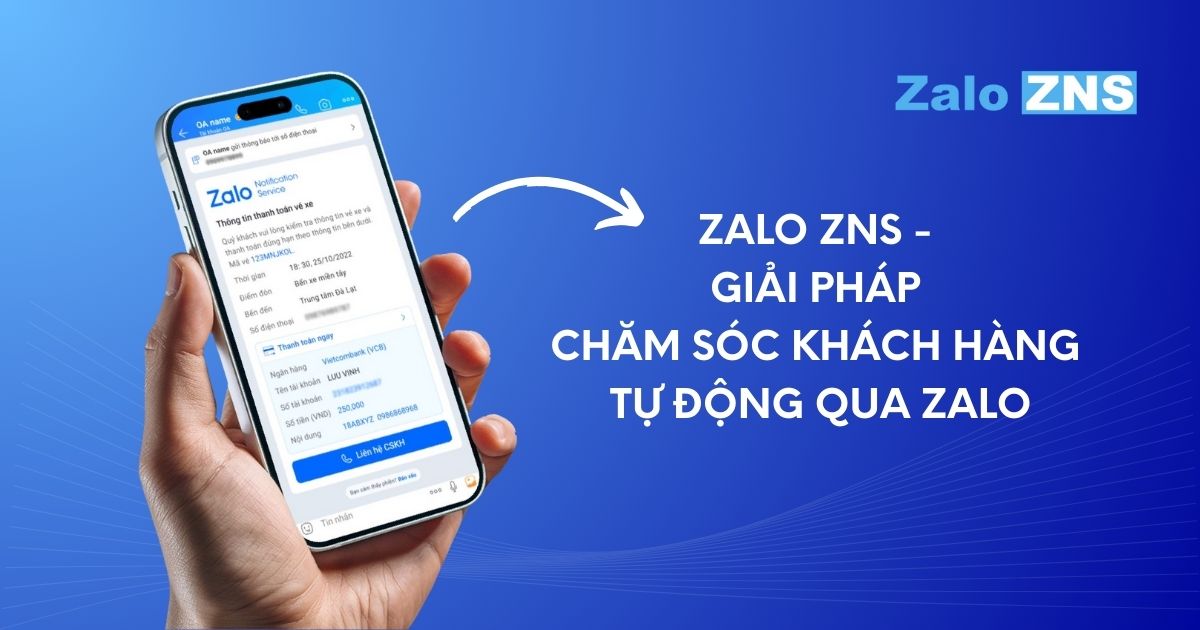

Trong thời đại số hóa, Zalo đã trở thành một nền tảng giao tiếp và kinh doanh không thể thiếu tại Việt Nam. Để tối ưu hóa việc tương tác với khách hàng, đặc biệt là trong các chiến dịch marketing và chăm sóc khách hàng tự động, Zalo Cloud Account (ZCA) ra đời như một giải pháp đột phá. Vậy ZCA là gì? Làm thế nào để lập tài khoản này và tận dụng tối đa những lợi ích mà nó mang lại? Trong bài viết này, Abenla sẽ cung cấp cho bạn cái nhìn toàn diện.
Tìm hiểu Zalo Cloud Account (ZCA) là gì?
Trong hệ sinh thái Zalo, doanh nghiệp ngày càng có nhu cầu quản lý tập trung chi phí khi sử dụng các tính năng tính phí cho nhiều tài khoản Official Account (OA) và ứng dụng ủy quyền (App ID). Để đáp ứng nhu cầu này, Zalo đã giới thiệu Zalo Cloud Account như một công cụ chuyên dụng.
Zalo Cloud Account là tài khoản đám mây giúp doanh nghiệp quản lý số dư tiền dùng để thanh toán các dịch vụ tính phí. Thông qua ZCA, doanh nghiệp có thể:
-
Mua gói dịch vụ tài khoản OA xác thực (triển khai theo thông báo mới nhất từ ngày 22/06/2022).
-
Gửi tin nhắn tư vấn và tin nhắn giao dịch chủ động đến người dùng quan tâm OA.
-
Sử dụng dịch vụ Zalo Notification Service (ZNS) để gửi thông báo đến người dùng Zalo một cách ổn định và chuyên nghiệp.
Tìm hiểu về Zalo Cloud Account (ZCA)
Hướng dẫn đăng ký Zalo Cloud Account (ZCA) chỉ với vài bước
Để sử dụng các tính năng tính phí của Zalo một cách tập trung và chuyên nghiệp, doanh nghiệp cần lập tài khoản Zalo Cloud Account. Lưu ý rằng chỉ những số điện thoại chưa từng sở hữu tài khoản ZCA (với vai trò Quản trị viên cấp cao) mới có thể truy cập vào trang khởi tạo tài khoản này.
Bước 1: Truy cập trang tạo tài khoản Zalo Cloud
Doanh nghiệp truy cập trang chính thức khởi tạo Zalo Cloud Account, đăng nhập bằng tài khoản Zalo cá nhân và nhập tên tài khoản. Nên đặt tên liên quan đến doanh nghiệp, không dấu, không ký tự đặc biệt vì tên sẽ không thay đổi sau khi tạo.
Bước 1: Vào trang tạo tài khoản Zalo Cloud Account
Bước 2: Điền đầy đủ thông tin pháp lý của doanh nghiệp
Tiếp tục điền đầy đủ thông tin pháp lý như tên công ty, mã số thuế, địa chỉ, người đại diện, số điện thoại và email liên hệ.
Bước 2: Điền thông tin pháp lý của doanh nghiệp
Bước 3: Kết nối với Zalo Official Account
Sau khi hoàn tất khai báo, doanh nghiệp liên kết ZCA với Zalo Official Account để đồng bộ và phân bổ số dư cho các hoạt động tính phí, đảm bảo dịch vụ diễn ra liền mạch.
Bước 3: Kết nối với Zalo Official Account
Bước 4: Kết nối với ứng dụng
Nếu chưa có ứng dụng, hãy chọn “Tạo ứng dụng” để hệ thống tự tạo một ứng dụng dưới tên ZCA; nếu có rồi thì chọn “Kết nối” và “Tiếp tục” để hoàn tất thao tác.
Bước 4: Kết nối với ứng dụng
Bước 5: Đồng ý Quyền riêng tư & Điều khoản
Đọc kỹ các quy định, điều khoản và quyền riêng tư, sau đó nhấn đồng ý để kích hoạt tài khoản và đảm bảo tuân thủ chính sách.
Bước 5: Đồng ý Quyền riêng tư & Điều khoản
Bước 6: Hoàn thành
Khi xong tất cả bước, doanh nghiệp nhận được tin nhắn ZNS xác nhận tạo tài khoản ZCA thành công và có thể sử dụng ngay cho mua gói OA xác thực, gửi tin nhắn tư vấn, giao dịch và ZNS.
Bước 6: Hoàn thành
Hướng dẫn thiết lập quyền quản lý admin trên ZCA
Tài khoản Zalo Cloud Account cho phép nhiều người dùng cùng truy cập và quản lý với các quyền hạn khác nhau. Để thêm hoặc thay đổi quản trị viên, doanh nghiệp có thể thực hiện theo các bước sau:
Bước 1: Chọn mục Quản lý thành viên
Đầu tiên, đăng nhập vào Zalo, truy cập link quản trị ZCA và chọn “Cài đặt”, sau đó chọn “Quản lý thành viên”. Đây là nơi tập trung các thiết lập quyền của người dùng trong tài khoản ZCA.
Bước 1: Chọn mục Quản lý thành viên
Bước 2: Thêm thành viên mới
Tại màn hình quản lý thành viên, nhấp vào nút “Thêm thành viên”, nhập số điện thoại của người cần cấp quyền rồi nhấn “Tìm kiếm”. Sau khi hệ thống hiển thị kết quả, chọn vai trò phù hợp (ví dụ Admin) và nhấn “Thêm thành viên” để hoàn tất. Lưu ý số điện thoại phải là số Việt Nam (+84) đã đăng ký tài khoản Zalo cá nhân và chỉ quản trị viên cấp cao mới có quyền thêm admin mới.
Bước 2: Thêm thành viên mới
Bước 3: Kiểm tra danh sách quản trị viên
Sau khi thêm thành viên, quay lại mục “Cài đặt” → “Quản lý thành viên” để xem lại danh sách admin và xác nhận quyền truy cập đã được cấp đúng. Việc kiểm tra định kỳ giúp đảm bảo an toàn và kiểm soát tốt quyền hạn của người dùng.
Bước 3: Kiểm tra danh sách quản trị viên
Quản lý quyền truy cập Admin trong ZCA
Khi vận hành Zalo Cloud Account, doanh nghiệp cần phân quyền cho nhiều người cùng quản lý. Việc thêm hoặc thay đổi quản trị viên bảo đảm hệ thống hoạt động an toàn, minh bạch và hiệu quả.
Bước 1: Mở mục Quản lý thành viên
Đăng nhập trang quản trị ZCA bằng Zalo cá nhân, vào Cài đặt rồi chọn Quản lý thành viên để mở khu vực phân quyền.
Bước 1: Mở mục Quản lý thành viên
Bước 2: Thêm quản trị viên mới
Nhấn Thêm thành viên, nhập số điện thoại Việt Nam (+84) đã đăng ký Zalo cá nhân, nhấn Tìm kiếm, chọn vai trò (Admin) và nhấn Thêm thành viên.
Lưu ý: Chỉ Quản trị viên cấp cao mới có quyền thêm Admin.
Bước 2: Thêm quản trị viên mới
Bước 3: Kiểm tra danh sách Admin trên trang
Quay lại Cài đặt → Quản lý thành viên để xem danh sách quản trị viên, kiểm tra trạng thái đã mời hoặc đã tham gia và điều chỉnh quyền khi cần.
Bước 3: Kiểm tra danh sách quản trị viên
Tạo liên kết Zalo OA với ZCA
Để quản lý Zalo Official Account (OA) thuận tiện, bạn có thể liên kết OA với Zalo Cloud Account. Người thực hiện phải là quản trị viên ZCA và OA.
Bước 1: Thực hiện liên kết
Đăng nhập ZCA, vào Cài đặt → Quản lý tài sản → Liên kết OA và nhấn Liên kết. Danh sách OA khả dụng sẽ hiển thị; nếu không thấy OA cần liên kết, hãy liên hệ quản trị viên OA để được cấp quyền.
Bước 1: Thực hiện liên kết
Bước 2: Xác nhận hoàn tất
Nhấn Liên kết OA để xác nhận. Khi thành công, hệ thống thông báo liên kết OA và ZCA hoàn tất, bạn có thể quản lý OA trực tiếp trong ZCA.
Bước 2: Xác nhận hoàn tất
Liên kết ứng dụng vào ZCA
Để quản lý tài khoản và dịch vụ hiệu quả hơn, doanh nghiệp có thể liên kết Zalo Cloud Account với các ứng dụng khác. Người thực hiện cần có quyền quản trị viên trong ZCA.
Bước 1: Thực hiện liên kết
Đăng nhập trang ZCA, vào Cài đặt → Quản lý tài sản → Liên kết ứng dụng và nhấn Liên kết. Thao tác này giúp đồng bộ dữ liệu giữa ứng dụng và ZCA.
Bước 1: Thực hiện liên kết
Bước 2: Xác nhận và hoàn tất
Nhấn Liên kết ứng dụng để xác nhận. Khi thành công, hệ thống sẽ thông báo liên kết hoàn tất; nếu muốn ngừng liên kết, có thể nhấn Huỷ liên kết bất kỳ lúc nào.
Bước 2: Xác nhận và hoàn tất
4 bước nạp tiền vào tài khoản Zalo Cloud Account
Zalo Cloud Account là tài khoản giúp doanh nghiệp thanh toán các dịch vụ tính phí của Zalo Official Account và các ứng dụng ủy quyền khác. Để sử dụng được các dịch vụ này, doanh nghiệp cần nạp tiền vào ZCA. Abenla hướng dẫn nhanh 4 bước thực hiện như sau:
Bước 1: Đăng nhập tài khoản ZCA và chọn “Nạp tiền”
Truy cập tài khoản Zalo Cloud Account, đăng nhập bằng Zalo cá nhân của quản trị viên, sau đó nhấn nút “Nạp tiền” trên giao diện chính.
Bước 1: Đăng nhập ZCA và chọn “Nạp tiền”
Bước 2: Chọn phương thức nạp tiền vào Zalo Cloud Account
Doanh nghiệp có thể chọn nạp tiền trực tuyến (tiền vào tài khoản ngay) qua thẻ nội địa Internet Banking, ví điện tử ZaloPay, thẻ quốc tế Visa/Master/JCB; hoặc chọn chuyển khoản nhanh, tiền sẽ được cộng vào tài khoản ZCA trong vòng khoảng 30 phút.
Bước 2: Chọn phương thức nạp tiền vào Zalo Cloud Account
Bước 3: Nhập số tiền và thông tin hóa đơn
Nhập số tiền cần nạp, chọn “Có” hoặc “Không” trong mục yêu cầu xuất hóa đơn. Nếu chọn xuất hóa đơn, cần điền đầy đủ tên công ty, mã số thuế, họ tên người nhận, số điện thoại và email để nhận hóa đơn.
Bước 3: Nhập số tiền và thông tin hóa đơn
Bước 4: Thanh toán và xác nhận giao dịch trên hệ thống
Tiến hành thanh toán theo phương thức đã chọn và chờ hệ thống xác nhận. Tiền sẽ hiển thị trong số dư ZCA sau khi giao dịch hoàn tất.
Bước 4: Thanh toán và chờ hệ thống xác nhận
Lưu ý:
– Mức nạp tối thiểu: 50.000 VND/lần; tối đa: 250.000.000 VND/lần.
– Nếu nạp không thành công nhưng ngân hàng đã trừ tiền, gửi thông tin OA ID, sao kê hoặc tin nhắn trừ tiền kèm mã giao dịch về email support@zalo.cloud để được hỗ trợ.
– Số tiền đã nạp vào ZCA không được hoàn trả trong mọi trường hợp.
Zalo Cloud Account (ZCA) không phải là một OA mới mà là “ví tiền” nội bộ giúp doanh nghiệp thanh toán, vận hành các tính năng tính phí của OA và App ID một cách an toàn, thuận tiện và minh bạch. Hy vọng với những thông tin chi tiết từ Abenla trong bài viết này, bạn đã hiểu rõ hơn về ZCA là gì, cách đăng ký và những tính năng của nó. và đừng ngần ngại liên hệ Abenla ngay hôm nay để được tư vấn và triển khai giải pháp Zalo Marketing nhé.
Xem thêm:
Thông tin liên hệ:
Công ty TNHH ABENLA
-
Địa chỉ: Số 3, đường 7A, CX Bình Thới, Phường 8, Quận 11, HCM
-
Hotline: 028 66808866
-
Email: info@smsthuonghieu.com

![Bảng Giá ZNS CSKH Cho Doanh Nghiệp [Cập Nhật Mới Nhất]](https://www.oazns.vn/wp-content/uploads/2025/09/bang-gia-zns-cskh-cho-doanh-nghiep-cap-nhat-moi-nhat.jpg)